笔记本电脑如何重装Win10专业版系统?
笔记本电脑怎么重新装 Win10 专业版系统啊?有时候用电脑会发现系统慢或者老是弹广告,这时候重装系统就很有必要了。有些人想装 Win10 专业版,下面这个系统之家的教程会教你一步步怎么弄。
推荐下载
安装方法
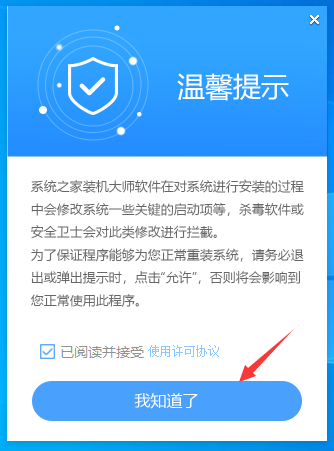
1. 首先,下载系统之家装机大师;下载完毕后,关闭所有的杀毒软件,然后打开软件,软件会进行提示,仔细阅读后,点击我知道了进入工具。
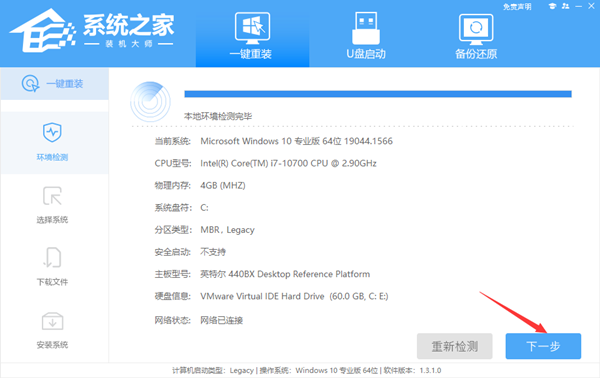
2. 进入工具后,工具会自动检测当前电脑系统的相关信息,点击下一步。
3. 进入界面后,用户可根据提示选择安装Windows10 64位系统。注意:灰色按钮代表当前硬件或分区格式不支持安装此系统。
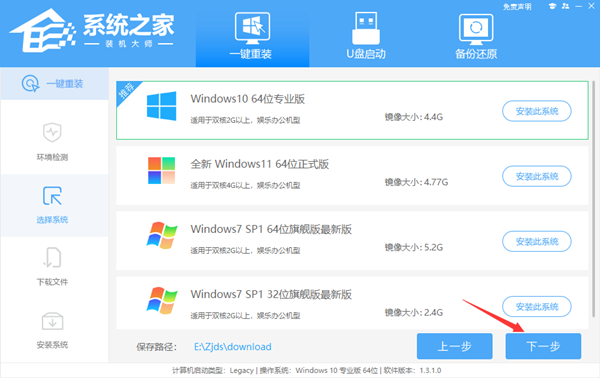
4. 选择好系统后,等待PE数据和系统的下载。

5. 下载完成后,系统会自动重启系统。
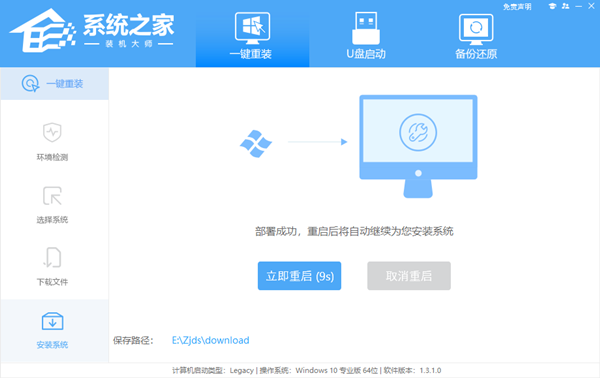
6. 重启系统后,系统会默认进入PE环境,进入后,系统将会自动进行备份还原,等待完成。
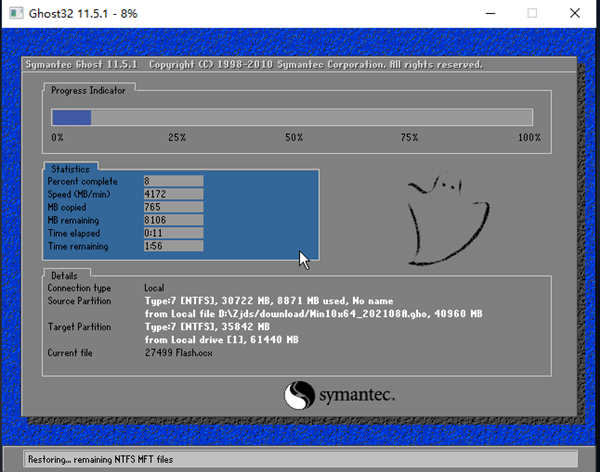
7. 系统备份还原完成后,会开始系统自动安装,安装完成自动重启后即可进入系统。

以上就是系统之家小编为你带来的关于“笔记本电脑如何重装Win10专业版系统?”的全部内容了,希望可以解决你的问题,感谢您的阅读,更多精彩内容请关注系统之家官网。
相关文章
- 小白轻松学会Win10重装过程 石大师U盘重装Win10系统
- 小白最新重装Win10教程 系统之家重装Win10教程
- 小白最新重装Win10教程 石大师重装Win10教程
- 小白如何重装Win10系统?系统之家镜像重装Win10系统
- 笔记本怎么直接重装系统Win10 笔记本电脑重装Win10步骤
- 重装Win10系统后需要做什么?Win10重装系统后必须做的事
- 神舟电脑重装Win10系统教程 神舟电脑怎么重装系统win10
- 怎么一键重装Win10系统最新版本
- 石大师重装Win10快吗?石大师快速重装系统Win10教程
- 石大师U盘制作安装教程 石大师U盘重装Win10系统图文详解
- 重装win10应用商店的方法教程
- 系统之家装机大师快速重装Win10系统教程
- 华硕T100怎么重装Win10系统?华硕T100怎么重装系统详细内容
- 台式机怎么重装系统win10 教你电脑系统怎么重装win10(值得收藏)!
- 电脑如何重装Win10系统?最简单安全的系统重装方法
- 长城UF717电脑怎么重装系统?长城UF717电脑一键重装Win10系统教学


