Win11如何创建访客帐户?Win11创建本地访客帐户的方法
访客账户可以确保您的个人文件和设置得到保护,并且让其他人无法访问您的敏感信息,因此我们可以创建访客账户来为临时使用计算机的人提供限制性的访问权限,但是这个功能很多人其实都不清楚应该怎么使用才可以创建,不清楚的小伙伴就来看看吧。
Win11创建本地访客帐户的方法
1. 按开始按钮或Windows键启动菜单并单击设置。
或者,您可以使用键盘快捷键Windows键+I直接打开设置。
2. 从左侧菜单中选择帐户,然后从右侧列表中单击家庭和其他用户。
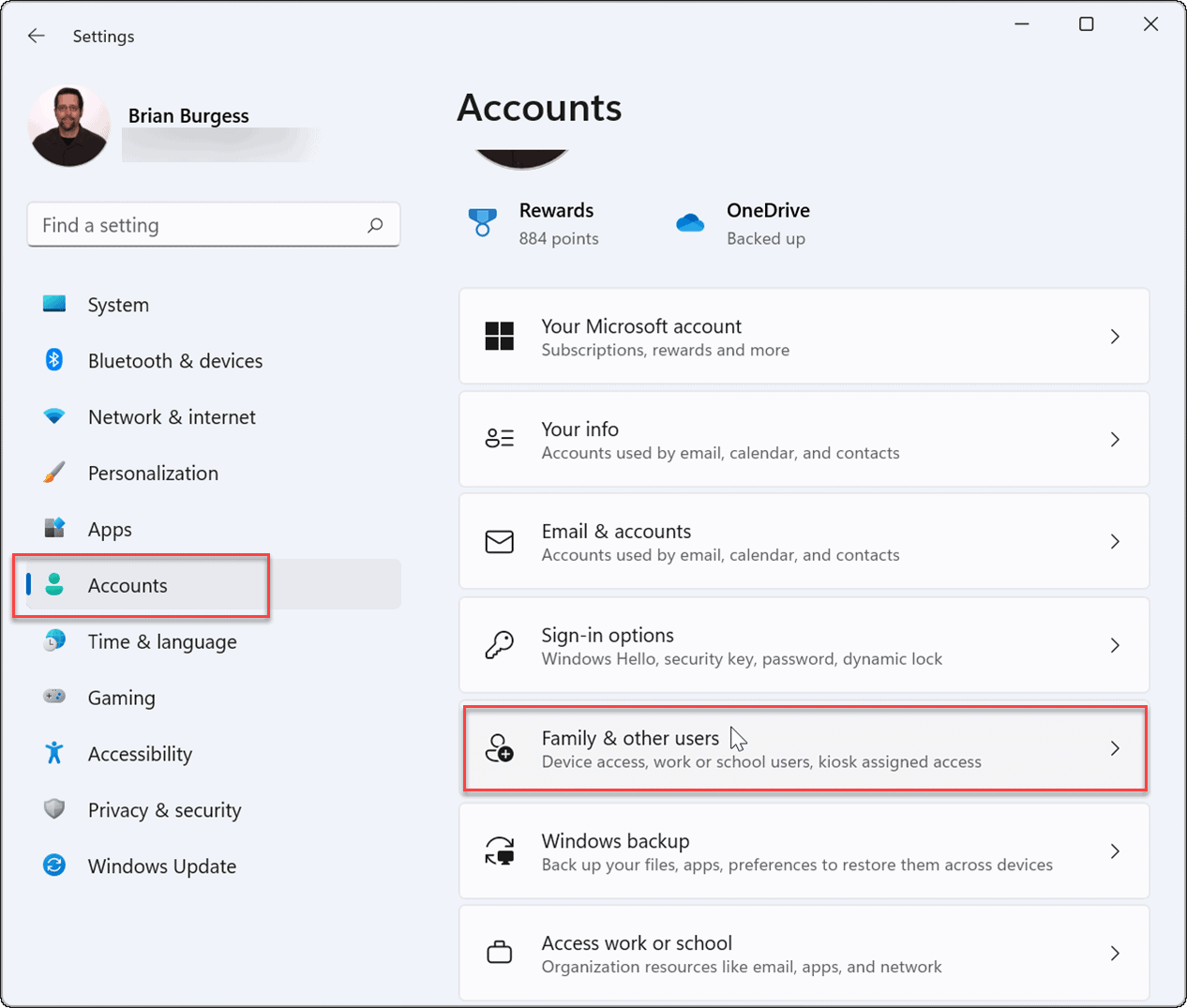
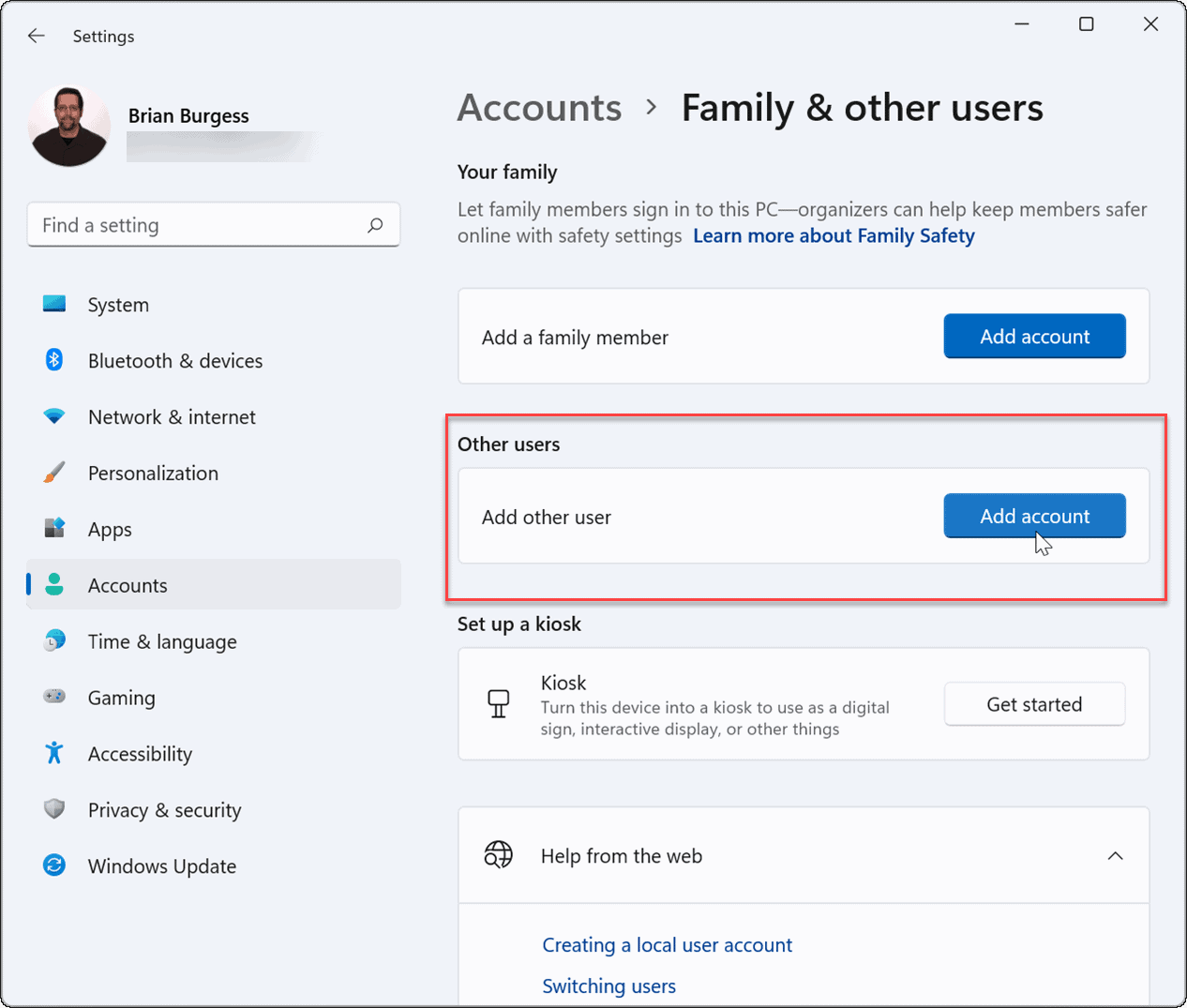
3. 在其他用户下,单击添加帐户按钮。
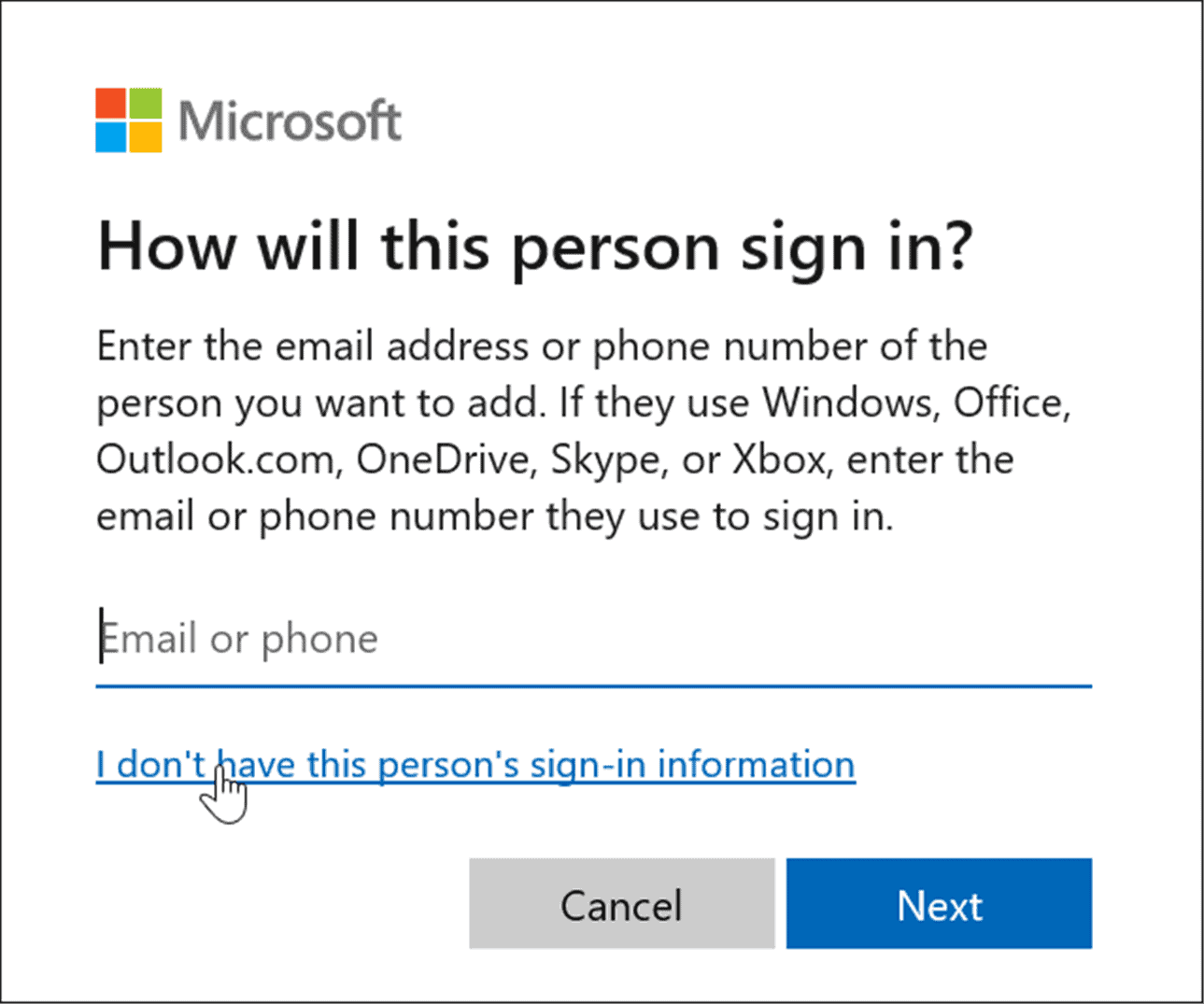
4. 接下来,将弹出Microsoft帐户屏幕,提示您登录。不要登录,而是单击我没有此人的登录信息链接。
5. 单击下一页上的添加没有Microsoft帐户的用户链接。

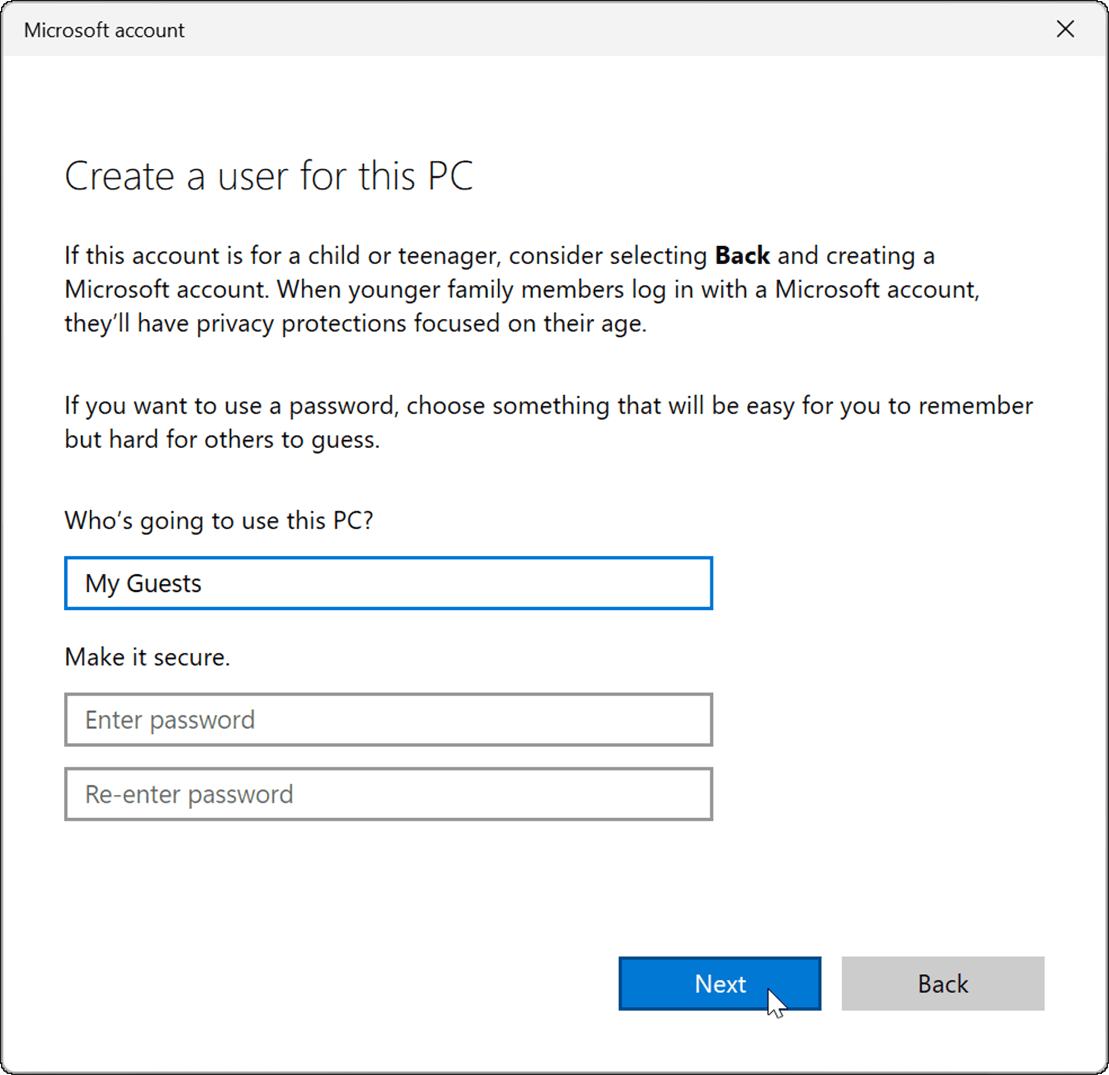
6. 出现提示时,输入本地帐户的名称。它不允许将实际名称命名为Guest,但您可以使用MyGuest之类的名称(或您喜欢使用的其他名称)。
7. 将密码字段留空,然后单击下一步按钮。
8. 新帐户将添加到“设置”菜单的“其他用户”部分下的其他人列表中。
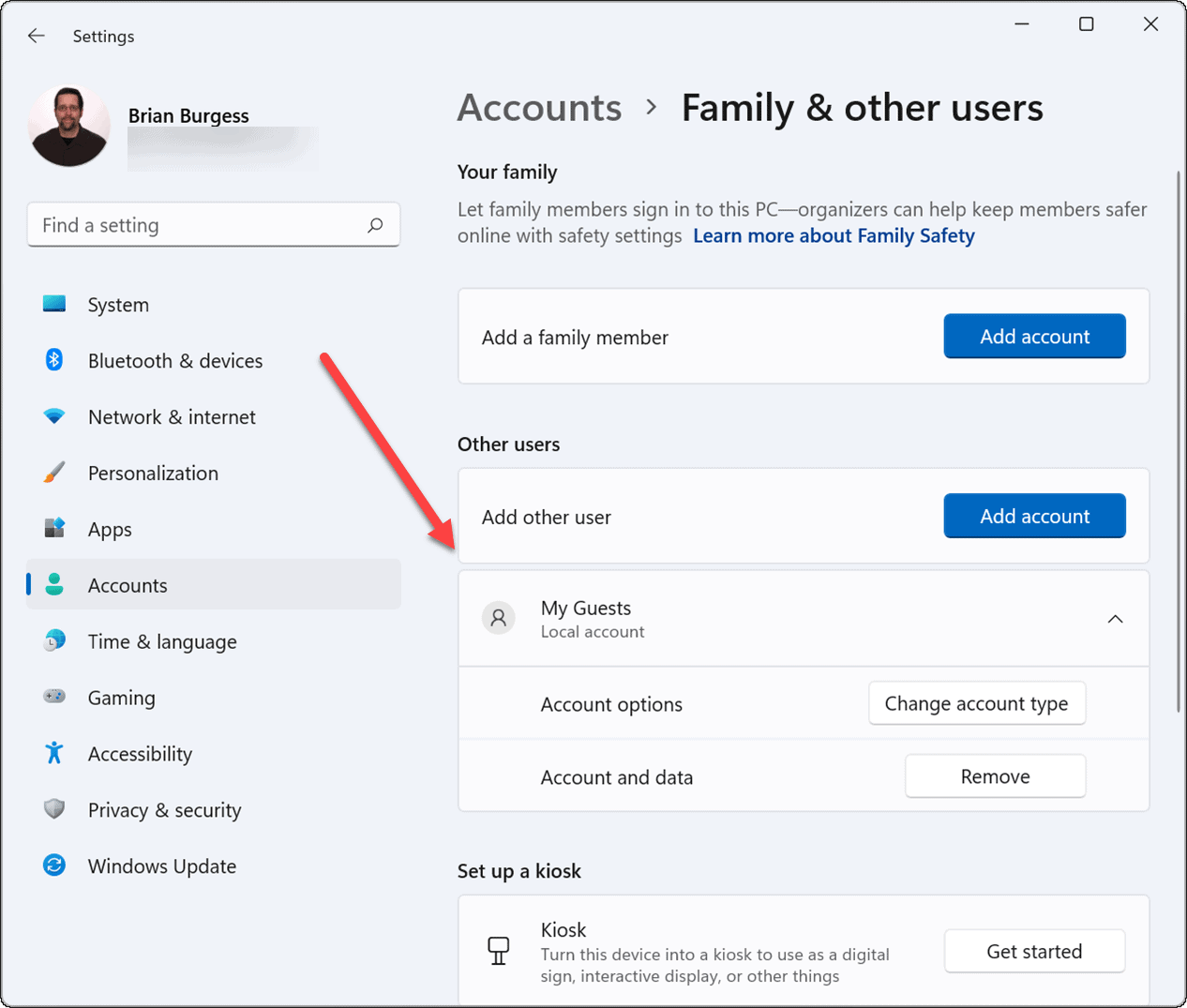
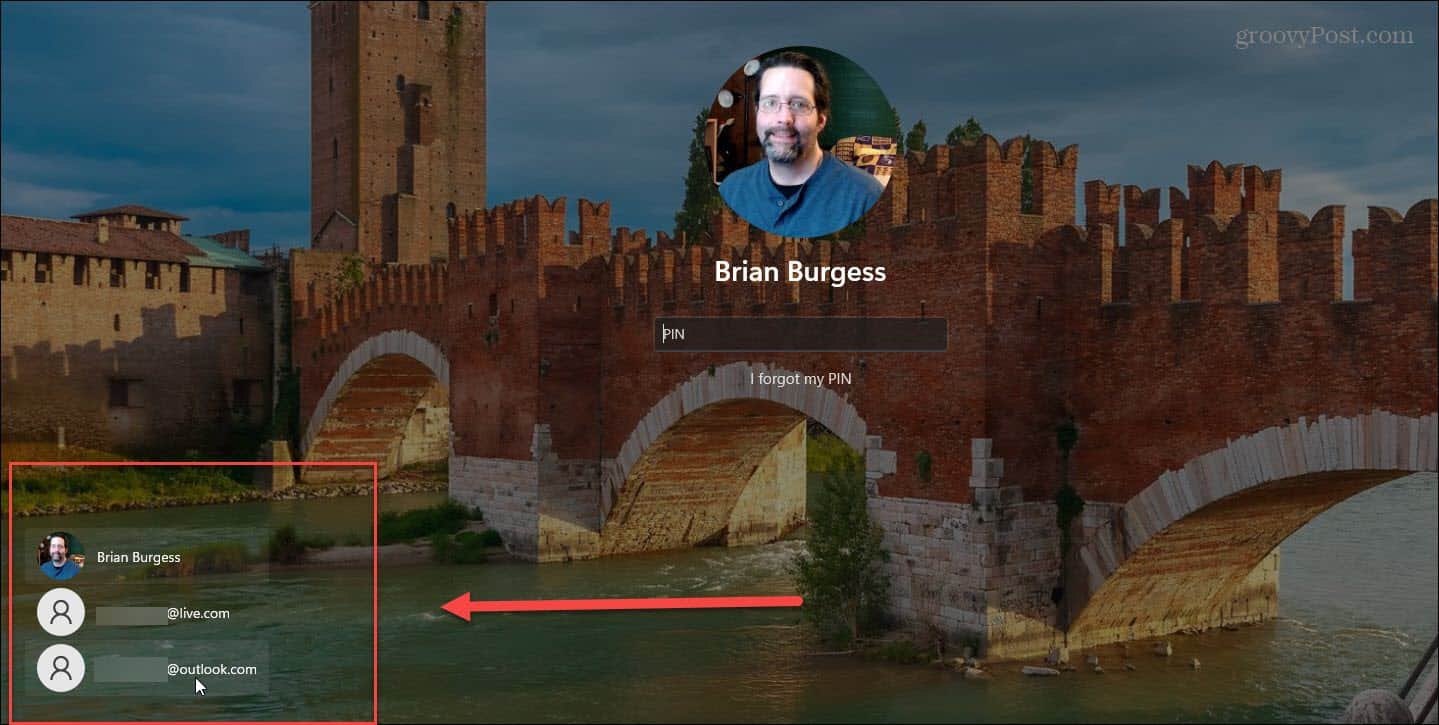
您的本地访客帐户现在处于活动状态,它将显示在登录屏幕的左下角。它将列在其他本地或其他具有Microsoft帐户的用户旁边。
如何通过CMD或PowerShell在Windows11上创建访客帐户?
如果您不想通过所有设置来创建帐户,可以使用命令行. WindowsPowerShell或Windows终端应用程序。
您可以按照以下步骤创建Windows11来宾帐户:
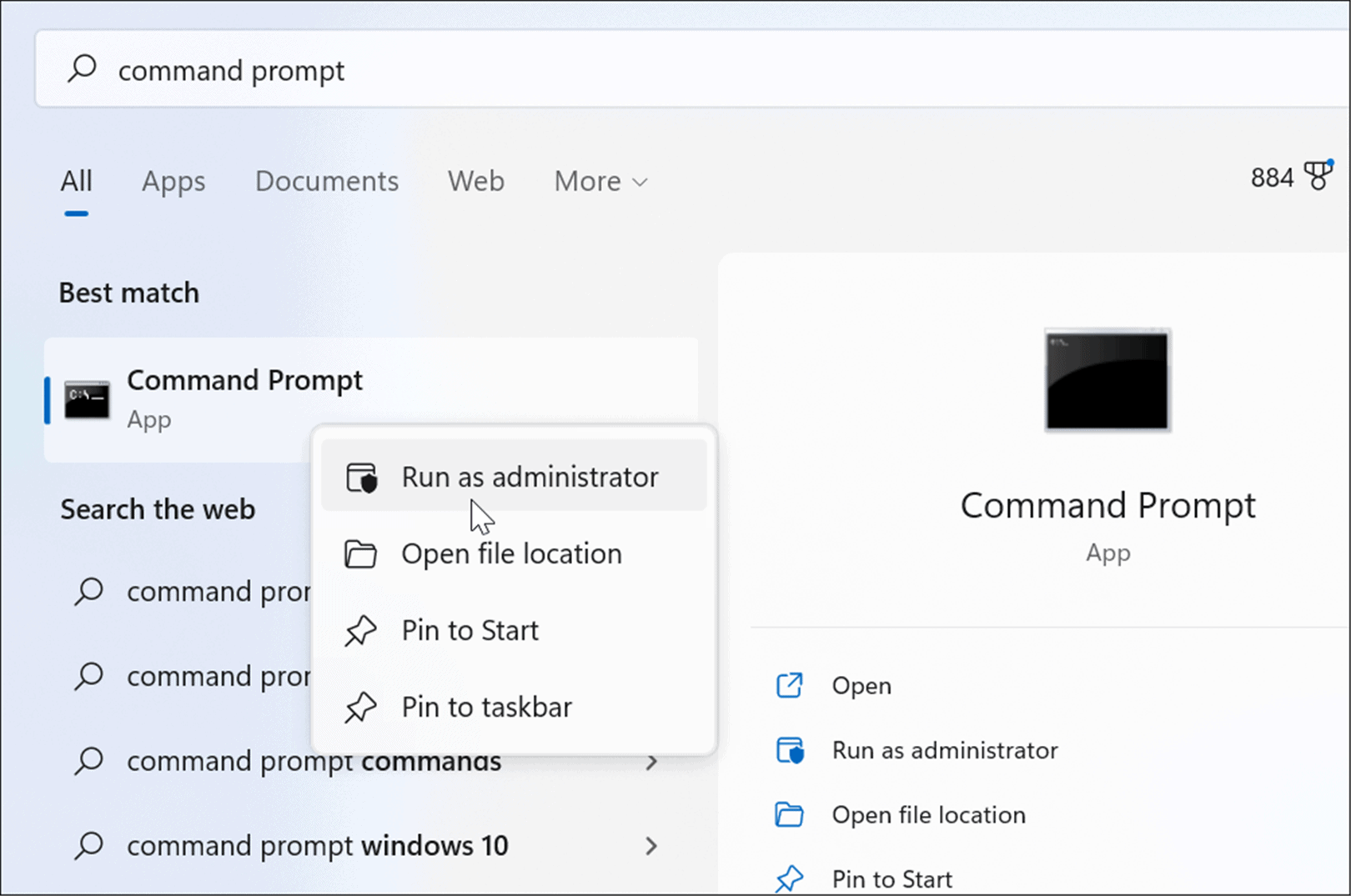
1. 单击“开始”按钮或按Windows键,键入CMD,右键单击顶部结果,然后选择“以管理员身份运行”。
或者,键入PowerShell或WindowsTerminal,然后选择Runasadministrator。
2. 接下来,在提示符中输入以下命令并按Enter:
netuserGuest1/add/active:yes
注意:将“My_Guest”更改为您想要为帐户命名的任何名称,但“Guest”除外。
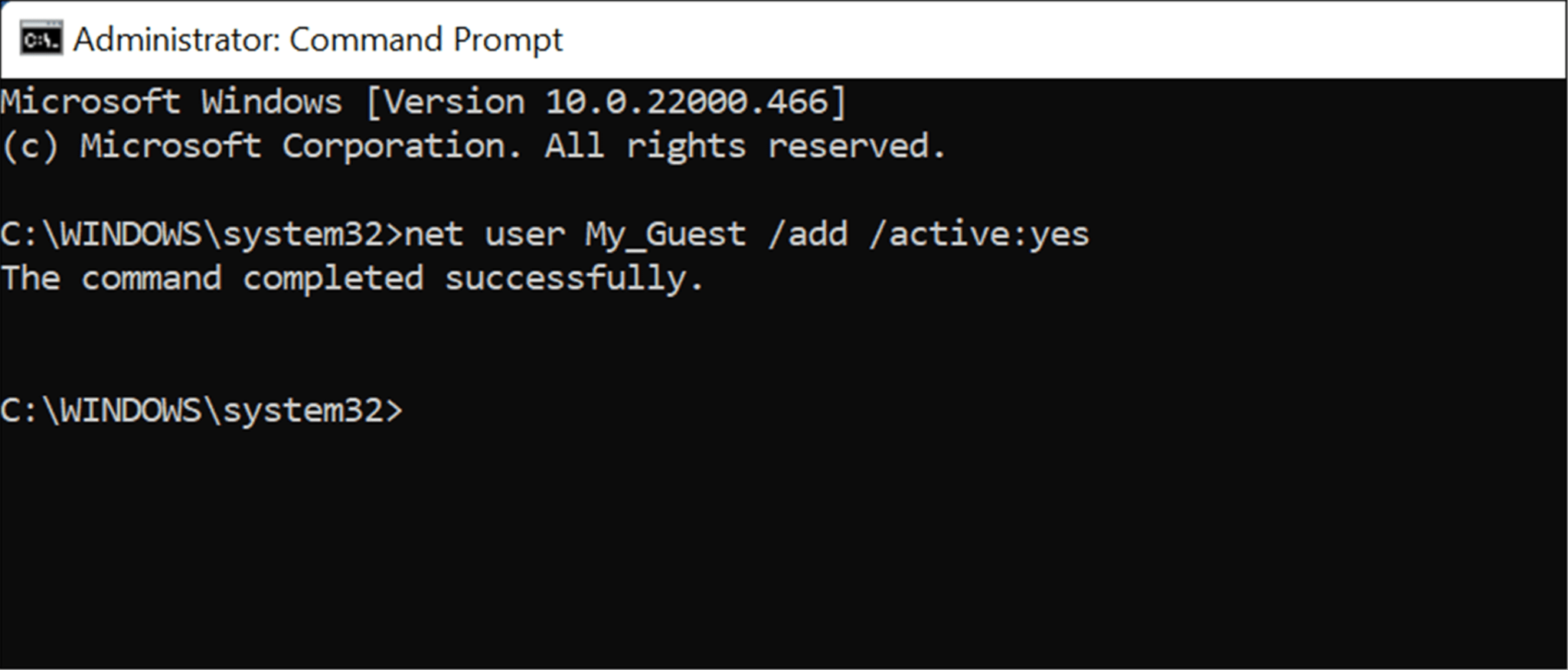
这里的所有都是它的。输入该命令会创建一个本地访客帐户,该帐户将出现在登录屏幕上供您使用。
如何在Windows11上删除访客帐户?
无论您是通过终端应用程序还是通过“设置”添加帐户,您都可能想删除它。
您可以使用以下步骤在Windows11上删除本地访客帐户:
1. 打开“开始”菜单,然后转到“设置”>“帐户”>“家庭和其他用户”。
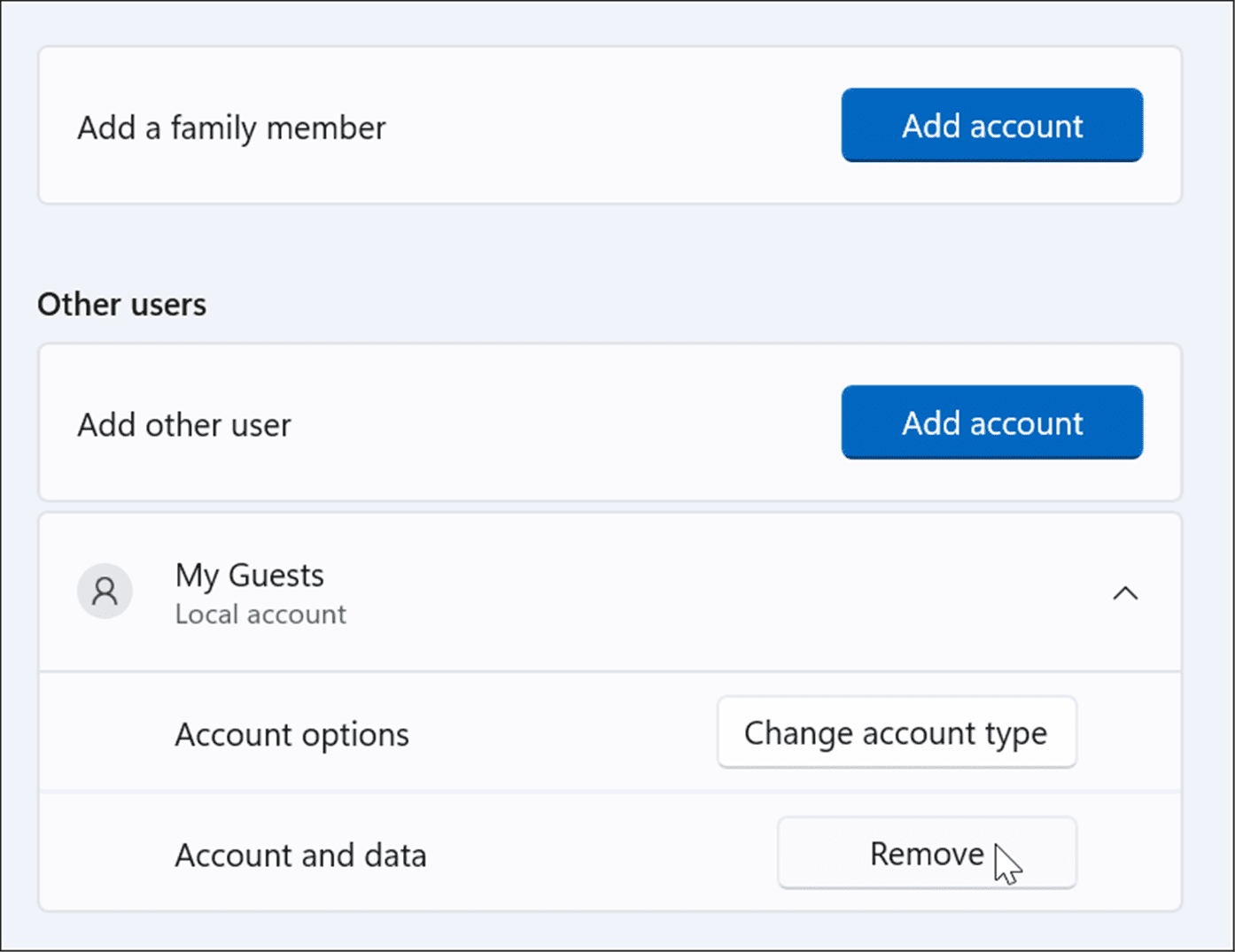
2. 向下滚动并展开其他用户部分。
3. 单击帐户和数据旁边的删除按钮。
4. 现在,当确认屏幕出现时,单击删除帐户和数据按钮。
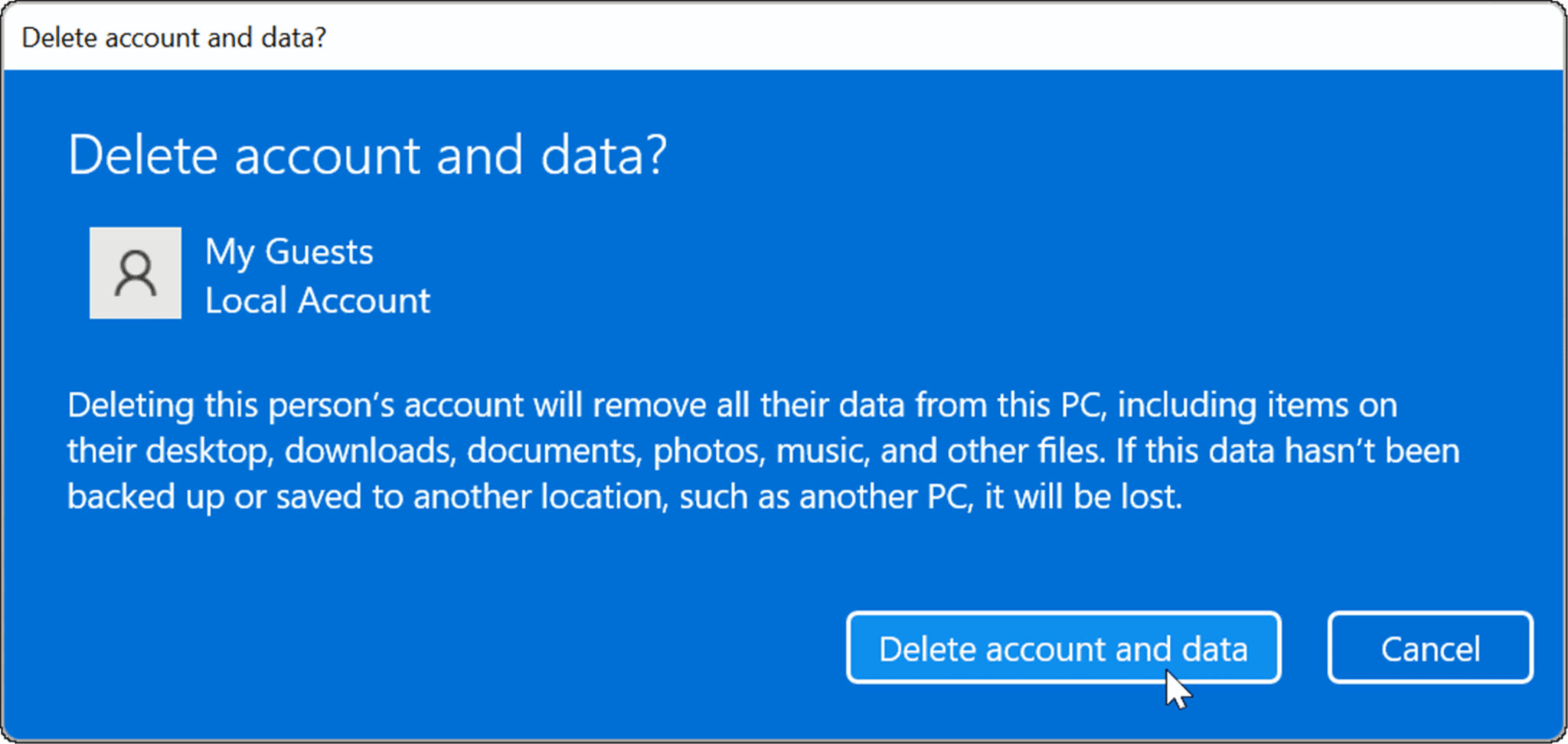
此时,您创建的访客帐户将从您的系统中删除,并且将不再出现在登录屏幕上。
相关文章
- 重装 Windows 时保留驱动程序的方法(无需联网)
- Win11如何查看office版本-Win11查看office版本的方法
- Win11不能玩植物大战僵尸怎么办-玩不了植物大战僵尸的解决方法
- 0x80190001怎么解决Win11?Win11错误代码0x80190001的解决方法
- Win11更新进度条不动的三种解决方法
- Win11系统xbox录制不了怎么办-Win11xbox录制不了的解决方法
- Win11系统xbox网络修复在哪-Win11xbox网络修复的位置
- 华为MateBook 16s笔记本怎么重装Win11系统?
- Win11vmware不兼容怎么办?Win11与VMware虚拟机不兼容的解决方法
- Win11黑屏转圈进不去系统的解决方法
- ROG幻X怎么重装Win11系统?ROG幻X重装系统Win11的图文教程
- 小米book pro15锐龙版重装系统Win11教程
- Win11 22H2正式版笔记本专用系统镜像下载分享
- Win11提示无法找到脚本文件怎么办?Win11提示无法找到脚本文件的解决方法方法
- 机械革命蛟龙17怎么重装Win11系统?蛟龙17笔记本重装Win11的方法
- 联想拯救者Y7000P电脑一键重装Win11系统教学


