Win11 22H2如何跳过登录微软账户?Win11 22H2跳过登录微软账户方法
Win11 22H2如何跳过登录微软账户?Win11 22H2版本为用户们带来了许多改进和新功能,然而,对于一些用户来说,登录微软账户可能并不是他们想要的选项。下面小编给大家介绍不同的跳过方法,帮助大家顺利完成Win11 22H2系统中跳过微软账户的登录。
Win11 22H2跳过登录微软账户方法:
一. 安装Win11 22H2完成以后
1. 打开开始菜单,点击账户名,进入“更改账户设置”。
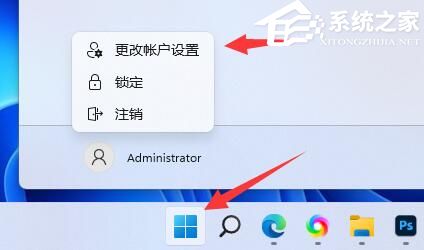
2. 在账户设置下选择“改用本地账户登录”。

3. 接着需要你输入密码以验证身份。
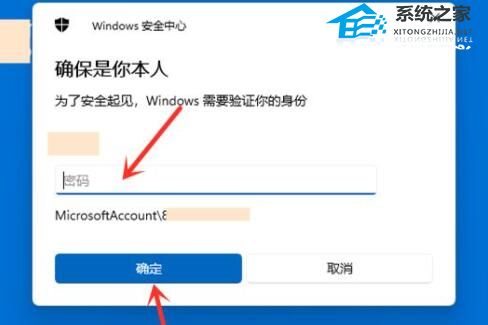
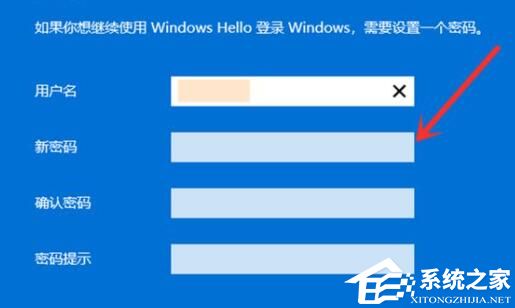
4. 输入完成后,设定本地账户的用户名、密码就可以跳过登录微软账户开机了。
二. 安装Win11 22H2的时候
1. 在安装Win11 22H2时,使用有线网络连接,不要连接WiFi网络。
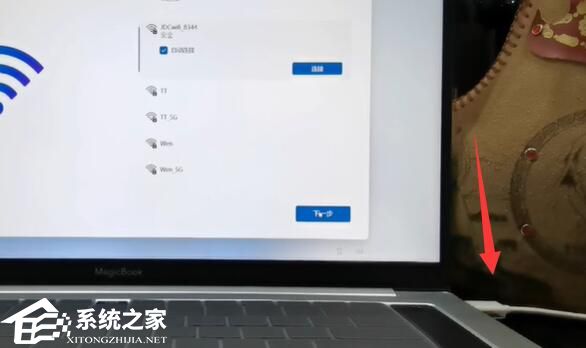
2. 连接完成后就会进入需要登录微软账户。
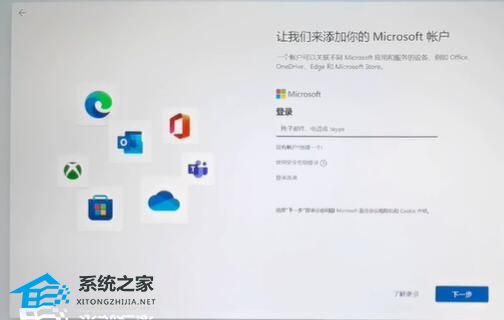
3. 这时候拔出网线,断开网络,点击左上角“返回箭头”即可跳过登录。
以上就是系统之家小编为你带来的关于“Win11 22H2如何跳过登录微软账户?Win11 22H2跳过登录微软账户方法”的全部内容了,希望可以解决你的问题,感谢您的阅读,更多精彩内容请关注系统之家官网。
相关文章
- Win11 22H2正式版笔记本专用系统镜像下载分享
- 老电脑怎么更新Win11 22H2?老机器专用Win11 22H2精简版下载
- Win11系统22H2怎么退回21H2?Win11 22H2退回旧版本的教程
- Win11正式版如何下载?2023最新微软Win11 22H2正式版镜像文件下载
- Win11 22H2系统自动弹出文件管理器怎么办?Win11 22H2文件管理器自动出现解决方法
- Win11 22H2任务栏右键没有任务管理器的解决方法
- Win11 22H2重置后没有应用商店怎么办?三种解决方法
- Win11 22H2怎么清理C盘?Win11 22H2清理C盘方法
- Win11 22H2版本无法共享打印机怎么办?
- Win11版本22H2更新失败怎么解决?Win11版本22H2更新失败解决教程
- Win11 22H2有必要更新?Win11 22H2要不要更新?
- Win11 22H2怎么取消开机密码?Win11 22H2取消开机密码教程
- Win11 22H2自动更新怎么关闭?Win11 22H2自动更新关闭方法
- Win11 22H2任务栏透明怎么设置?Win11 22H2任务栏透明设置方法
- Win11 22H2网络唤醒怎么设置?Win11 22H2网络唤醒设置方法
- Win11 22H2玩游戏掉帧怎么解决?Win11 22H2玩游戏掉帧解决方法


