Win11休眠文件怎么清理?Win11休眠文件清理方法
Win11休眠文件怎么清理?随着使用时间的推移,Win11系统会产生大量的休眠文件,这些文件会占据硬盘空间,导致Win11系统运行变慢。因此,清理Win11系统内的休眠文件对于保持系统的高效运行非常重要。下面小编给大家介绍清理Win11中休眠文件的方法。
Win11休眠文件清理方法:
1. 点击“开始菜单”,在搜索栏搜索“cmd”。
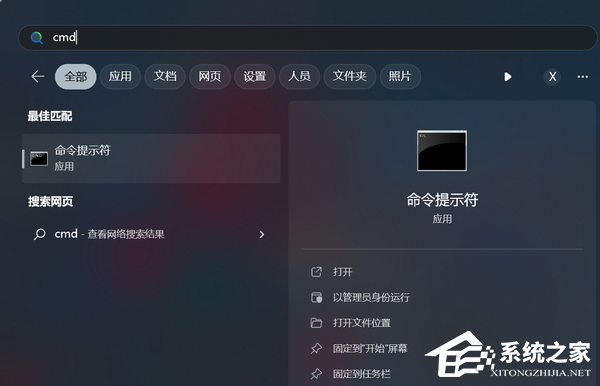
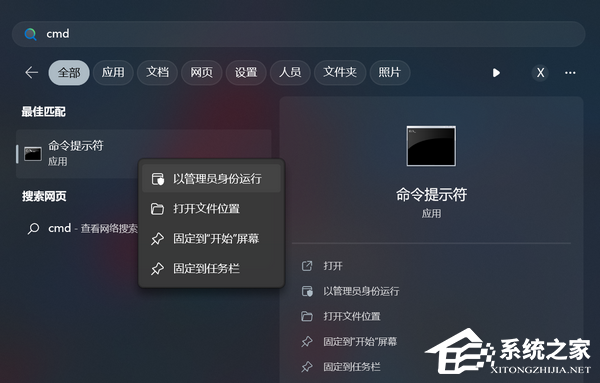
2. 右击打开“命令提示符,选择以管理员身份运行。
3. 在命令提示符窗口中输入“powercfg -h off”命令。
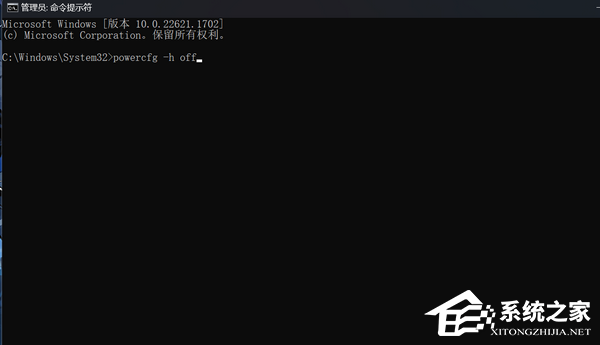
4. 最后按下键盘回车,运行命令即可删除Windows休眠文件。
以上就是系统之家小编为你带来的关于“Win11休眠文件怎么清理?Win11休眠文件清理方法”的全部内容了,希望可以解决你的问题,感谢您的阅读,更多精彩内容请关注系统之家官网。
相关文章
- Win11重新创建休眠文件并启用休眠功能的技巧
- 重装 Windows 时保留驱动程序的方法(无需联网)
- Win11如何查看office版本-Win11查看office版本的方法
- Win11不能玩植物大战僵尸怎么办-玩不了植物大战僵尸的解决方法
- 0x80190001怎么解决Win11?Win11错误代码0x80190001的解决方法
- Win11更新进度条不动的三种解决方法
- Win11系统xbox录制不了怎么办-Win11xbox录制不了的解决方法
- Win11系统xbox网络修复在哪-Win11xbox网络修复的位置
- 华为MateBook 16s笔记本怎么重装Win11系统?
- Win11vmware不兼容怎么办?Win11与VMware虚拟机不兼容的解决方法
- Win11黑屏转圈进不去系统的解决方法
- ROG幻X怎么重装Win11系统?ROG幻X重装系统Win11的图文教程
- 小米book pro15锐龙版重装系统Win11教程
- Win11 22H2正式版笔记本专用系统镜像下载分享
- Win11提示无法找到脚本文件怎么办?Win11提示无法找到脚本文件的解决方法方法
- 机械革命蛟龙17怎么重装Win11系统?蛟龙17笔记本重装Win11的方法


