任务管理器已被管理员禁用怎么办?任务管理器已被管理员禁用的解决方法
很多时候我们在使用电脑的同时会遇到不少的问题,其中就有小伙伴反馈说自己的打开任务管理器的时候发现已被管理员禁用,这种时候应该如何去解决呢?其实只要一通过注册表的方式进行快速更改即可,下面就和小编一起来看看方法吧。
任务管理器已被管理员禁用的解决方法
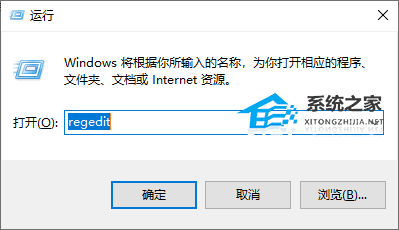
1、按 Win+R 打开运行窗口,输入 regedit 按回车打开注册表编辑器,一般我们也可以通过在搜索框中搜索注册表进行打开注册表编辑器。
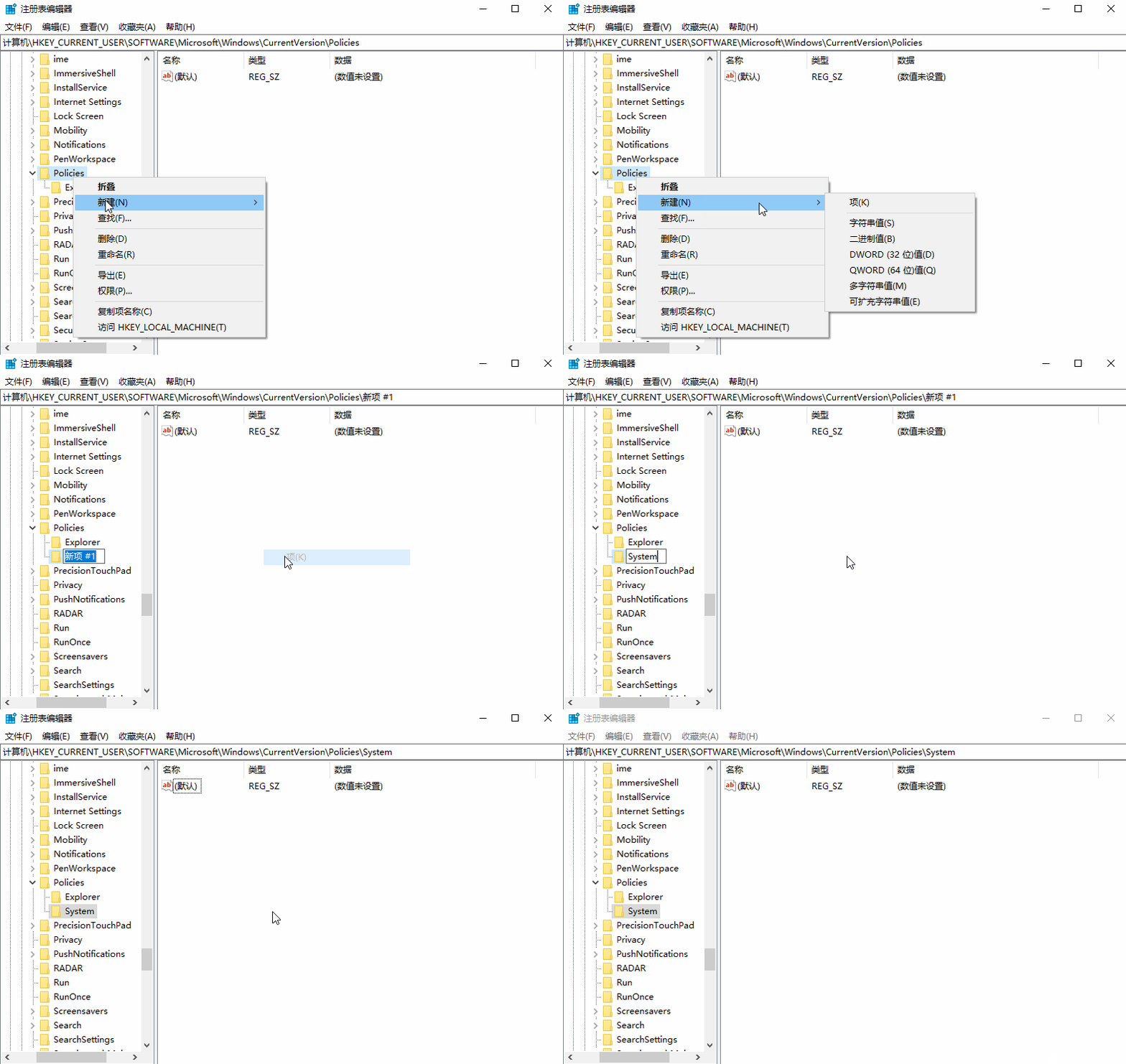
2、在注册表编辑器中展开到以下路径:
计算机HKEY_CURRENT_USERSOFTWAREMicrosoftWindowsCurrentVersionPoliciesSystem
在 Policies 文件夹中,查看是否有 System 文件夹,如果没有就右键,新建新建一个。
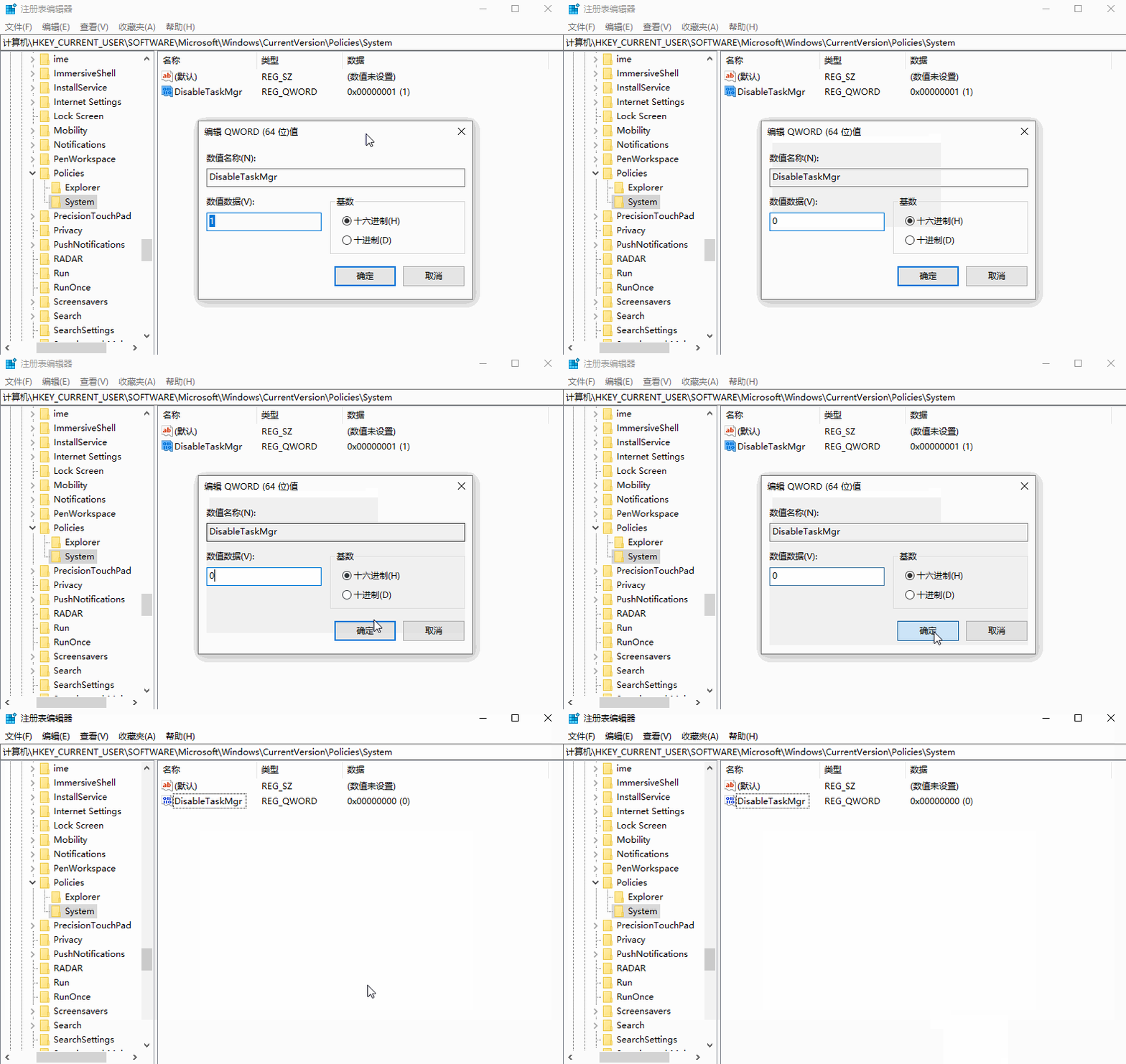
3、进入 System 文件夹下查看是否有DisableTaskMgr文件。如果有点击该文件,将 1 改为 0。如果没有则新建一个 QWORD(64位) 值(Q) 的键值,命名为DisableTaskMgr。
4、更改后,建议大家尝试重启计算机后检查是否能正常打开 Windows 任务管理器即可。
以上就是系统之家小编为你带来的关于“任务管理器已被管理员禁用怎么办?任务管理器已被管理员禁用的解决方法”的全部内容了,希望可以解决你的问题,感谢您的阅读,更多精彩内容请关注系统之家官网。
相关文章
- Win10专业版任务管理器不显示启动项怎么解决?
- Win10打开任务管理器法的方法汇总
- Win10如何打开资源管理器?Win10系统打开任务管理器的方法
- Win10如何用cmd打开任务管理器?用cmd打开任务管理器的方法
- Win10死机任务管理器打不开的两种解决方法
- Win10任务管理器没有标题栏的原因及解决方法
- Win10任务管理器无法结束进程怎么办?
- Win10一次性将任务管理器所有进程关闭怎么办?
- Win10系统任务管理器被禁用怎么解除?Win10解禁任务管理器的方法
- Win10任务管理器未运行任何应用程序的解决方法
- Win10怎么快速按任务管理器?Win10快速按任务管理器方法
- Win10黑屏只有鼠标能动打不开任务管理器怎么办?
- 任务管理器快捷键有哪些?任务管理器快捷键大全
- Win10任务管理器不显示启动项的解决方法分享
- Win10系统怎么用快捷键打开任务管理器?
- Win10笔记本电脑开启任务管理器快捷键大全


