如何给电脑重装系统?重装系统最简单的方法分享
电脑使用久了,就有可能会遇到一些电脑问题,就有用户想要给电脑重装个新的系统,这样可以很好的避免系统问题引发各种困扰,那么如何给电脑重装系统?不清楚应该如何操作的朋友们可以来看看小编分享的重装系统最简单的方法,希望你会喜欢。
推荐下载:
系统之家装机大师(http://www.xitongzhijia.net/soft/217381.html)
具体操作如下:
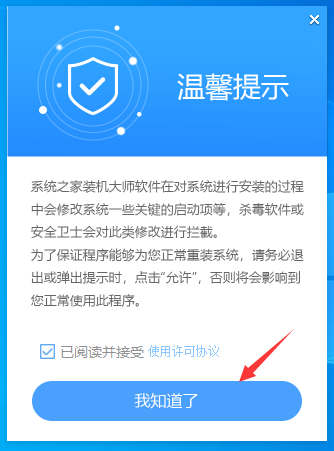
1、下载【系统之家装机大师】。下载完毕后,关闭所有的杀毒软件,然后打开软件,软件会进行提示,仔细阅读后,点击我知道了进入工具。
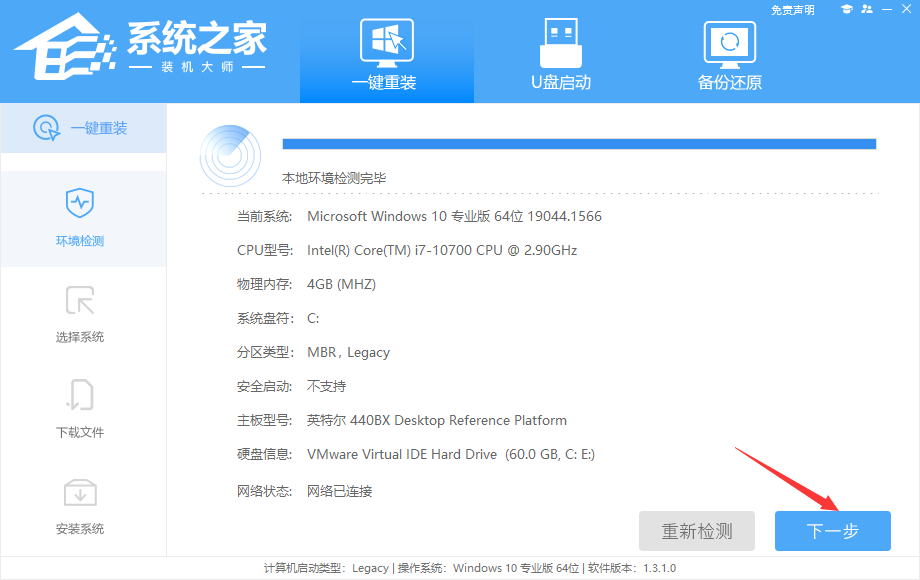
2、进入工具后,工具会自动检测当前电脑系统的相关信息,点击下一步。
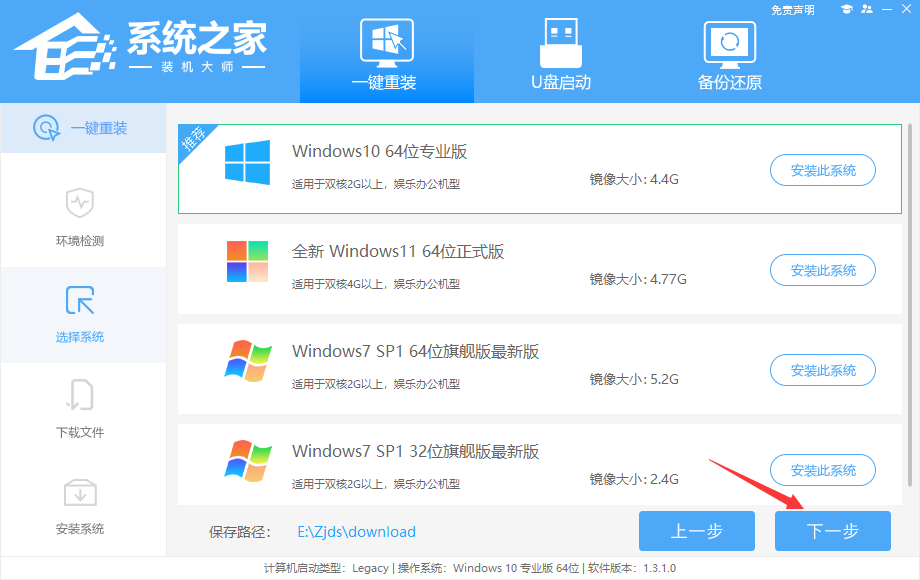
3、进入界面后,用户可根据提示选择安装Windows10 64位系统,点击下一步。
4、选择好系统后,等待PE数据和系统的下载。
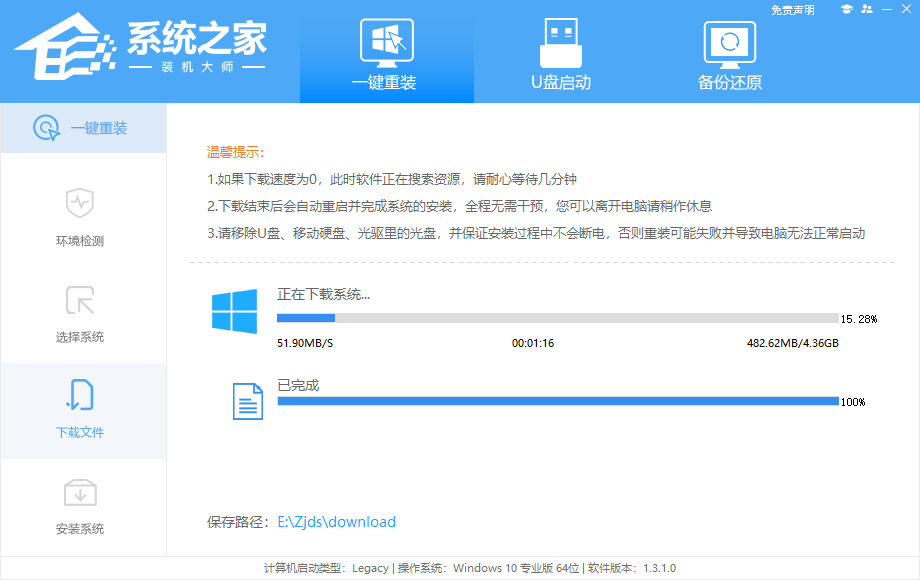
5、下载完成后,系统会自动重启系统。
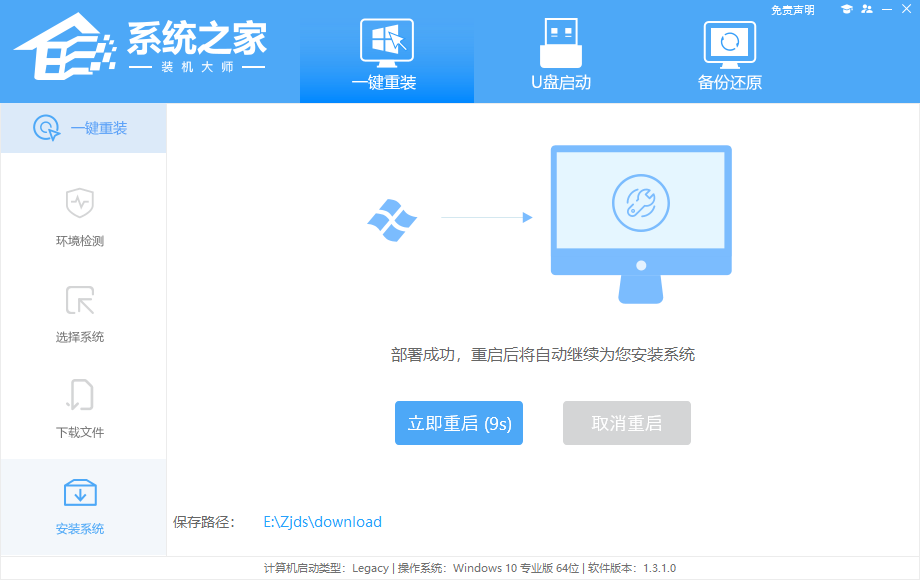
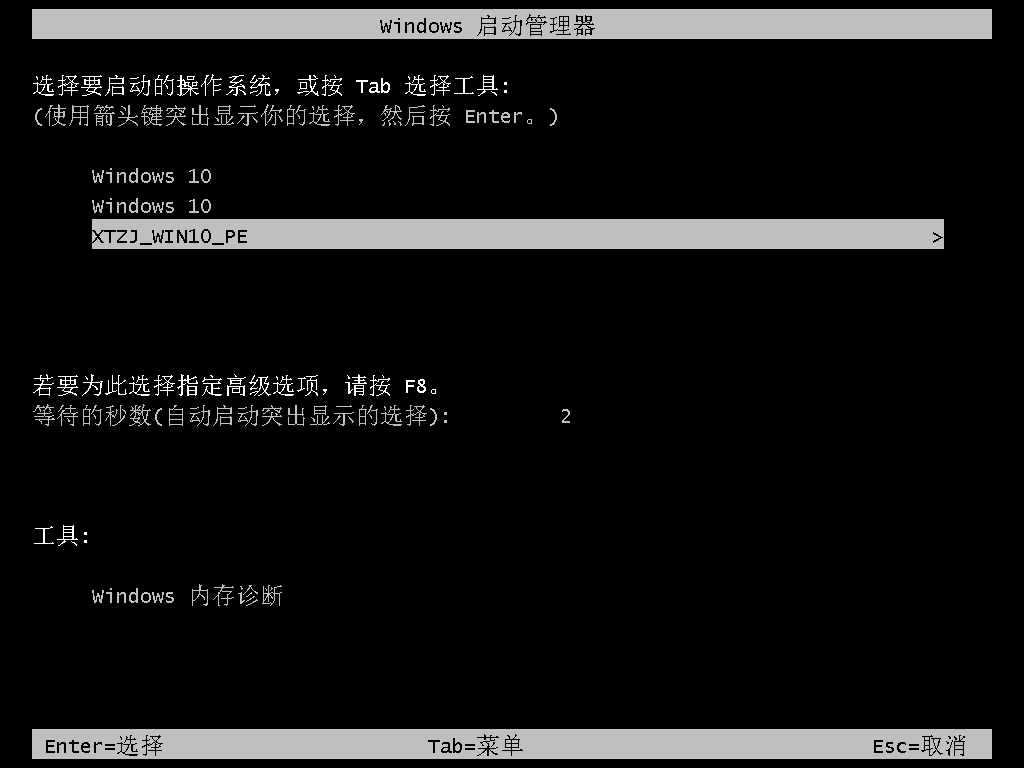
6、重启系统后,电脑将会进入一个启动项的选择,这时我们选择【XTZJ_WIN10_PE】回车。
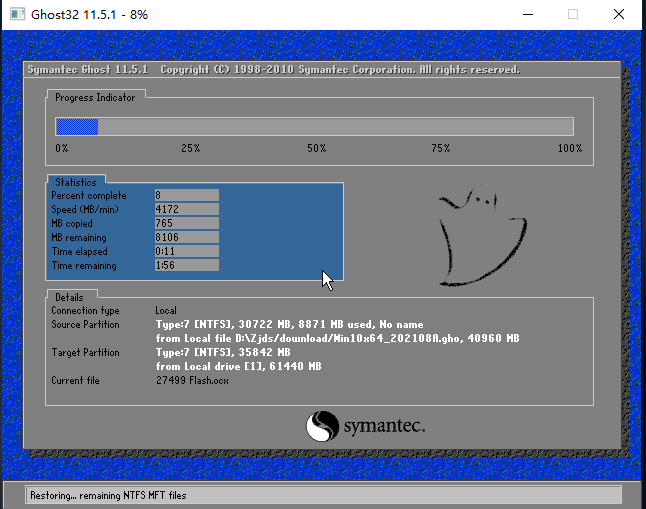
7、进入后,系统将会自动进行备份还原,等待完成。
8、系统备份完成后,将会再次重启,自动进入系统安装界面,这时等待系统安装完成就大功告成了。

以上就是系统之家小编为你带来的关于“如何给电脑重装系统?”的全部内容了,希望可以解决你的问题,感谢您的阅读,更多精彩内容请关注系统之家官网。
相关文章
- 重装系统最简单的方法是什么?最简单的重装系统教程
- 小白轻松学会Win10重装过程 石大师U盘重装Win10系统
- 小白最新重装Win10教程 系统之家重装Win10教程
- 小白最新重装Win10教程 石大师重装Win10教程
- 小白如何重装Win10系统?系统之家镜像重装Win10系统
- 笔记本怎么直接重装系统Win10 笔记本电脑重装Win10步骤
- 重装Win10系统后需要做什么?Win10重装系统后必须做的事
- 神舟电脑重装Win10系统教程 神舟电脑怎么重装系统win10
- 怎么一键重装Win10系统最新版本
- 石大师重装Win10快吗?石大师快速重装系统Win10教程
- 石大师U盘制作安装教程 石大师U盘重装Win10系统图文详解
- 重装win10应用商店的方法教程
- 系统之家装机大师快速重装Win10系统教程
- 华硕T100怎么重装Win10系统?华硕T100怎么重装系统详细内容
- 台式机怎么重装系统win10 教你电脑系统怎么重装win10(值得收藏)!
- 电脑如何重装Win10系统?最简单安全的系统重装方法


