Win10如何生成文件夹清单?Win10提取文件夹下所有文件清单的技巧
近来有收到用户反映的关于Win 10如何生成文件夹清单的问题,想提取目录下的所有文件夹清单,不知如何操作?今天小编就为大家整理了关于生成文件夹清单的操作技巧,快来一起看看吧。
操作如下:
一、创建文件夹的清单列表
首先在电脑上打开想要生成文件夹清单的目录。
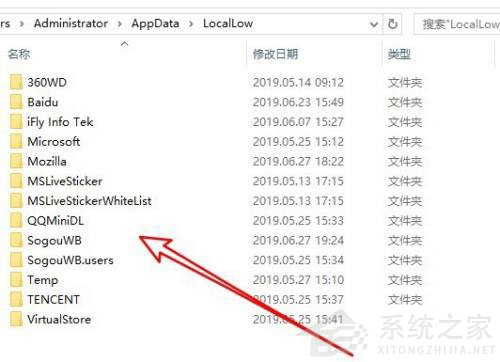
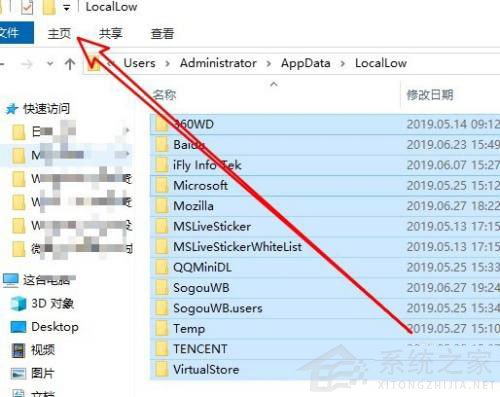
然后选择该目录中所有的文件夹,点击资源管理器窗口的主页菜单。
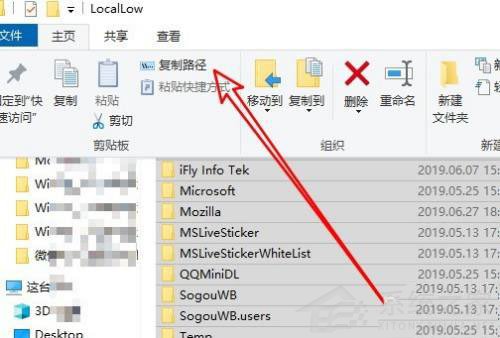
接下来点击主页工具栏上的复制路径图标。
接着在电脑上新建并打开一个空白的文本文档。
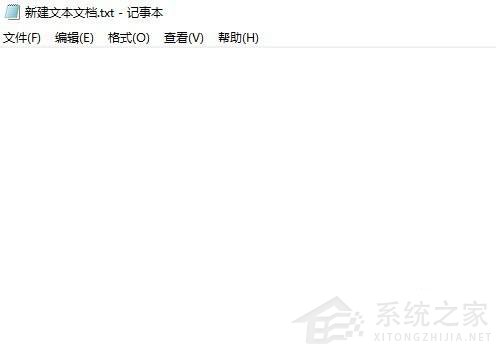
右键点击文档的空白位置,选择粘贴菜单项。
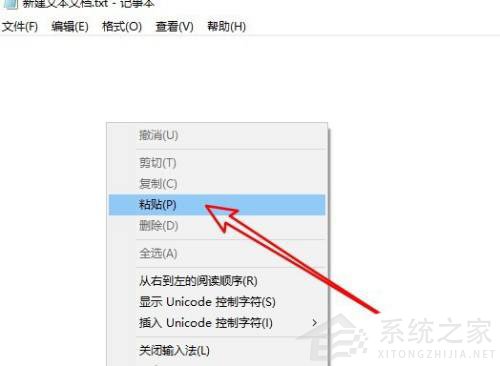
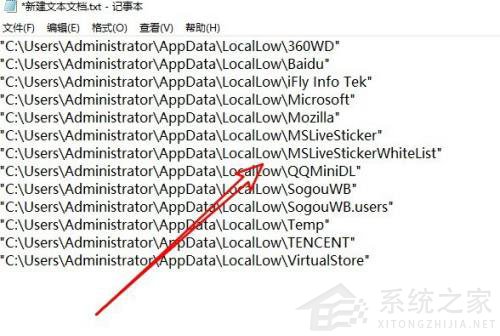
这时可以看到文件夹的清单列表已被粘贴到空白文件中了。
二、创建成excel表格文件
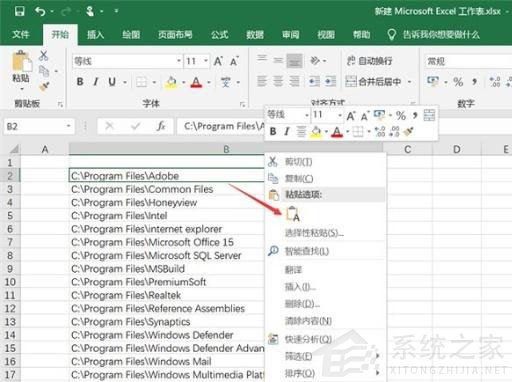
新建一个Excel文档,然后在任意一个空白单元格右键选择“仅粘贴文本”菜单进行粘贴即可(如果不需要完整的路径,我们还可以“Crtl+F”菜单进行查找和替换操作)。
三、批处理创建文件夹清单
如果电脑不是Windows10,那么我们还有另外一种办法,写一个批处理,也可以达到类似的效果,具体方法是:
桌面新建一个TXT文档,然后里面用英文状态下输入“dir * > 1.xls”(不包含引号),然后保存,并修改原文本文档的文件扩展名为“.bat”,接着将此文件放到需要导出文件清单的目录,双击执行此批处理文件,就可以在当前目录找到一个文件名为“1.xls”的文件,该文件就是我们需要的文件夹所有文件的清单。
以上就是win10提取文件夹下所有文件清单的技巧,希望大家喜欢。
相关文章
- Win10蓝牙驱动程序错误如何修复?
- Win10搜索框多出一个图案怎么回事?
- 在Win10系统上如何找到UEFI?找到UEFI的操作流程
- win10怎么优化最流畅 最详细25项win10极致优化设置
- win10蓝屏代码kernelsecuritycheckfailure的解决方法
- win10输入法设置在哪 win10输入法在哪里设置
- win10更新57%卡住不动 win10更新卡在57%怎么办
- 怎么关闭win10自动更新提醒?小编教你快速彻底关闭win10自动更新!
- 依赖服务或组无法启动怎么办?依赖服务或组无法启动不能上网win10
- 怎样将Windows10的bios设置为U盘启动?Windows10的bios设置为U盘启动教程
- Win10需要安装vc运行库吗?win10系统是否自带vc++运行库?
- 【自动激活】win10纯净版哪里下载 win10纯净版系统iso镜像下载地址
- Win10系统提示当前没有可用的电源选项解决办法
- win10优化设置22项_win10优化设置22项方法大全
- win10realtek高清晰音频管理器找不到怎么解决?
- 微软最新Win10 5月累积更新KB5014023(19044.1741)补丁发布!


