Win10怎么升级Win11系统?Win10升级win11方法教程
随着Windows11系统预览版的出现,越来越多小伙伴想要抢先下载升级,但是对于一些用户来说,不知道怎么将自己的Win10系统升级至Windows11系统,下面小编就带着大家一起看看吧!
操作方法:
准备工具:
一个大于等于8GB的U盘。
一台联网的电脑。
一、制作U盘启动工具:
1、首先,我们需要下载系统之家自研支持安装Windows11的U盘启动工具【系统之家U盘装机大师】下载地址>>>
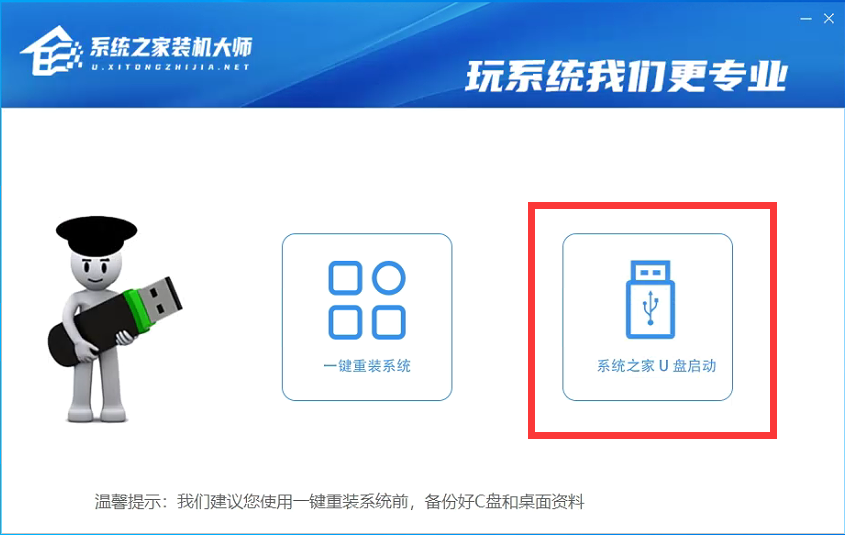
2、下载完成后运行,选择【系统之家U盘启动】,准备制作U盘启动工具。
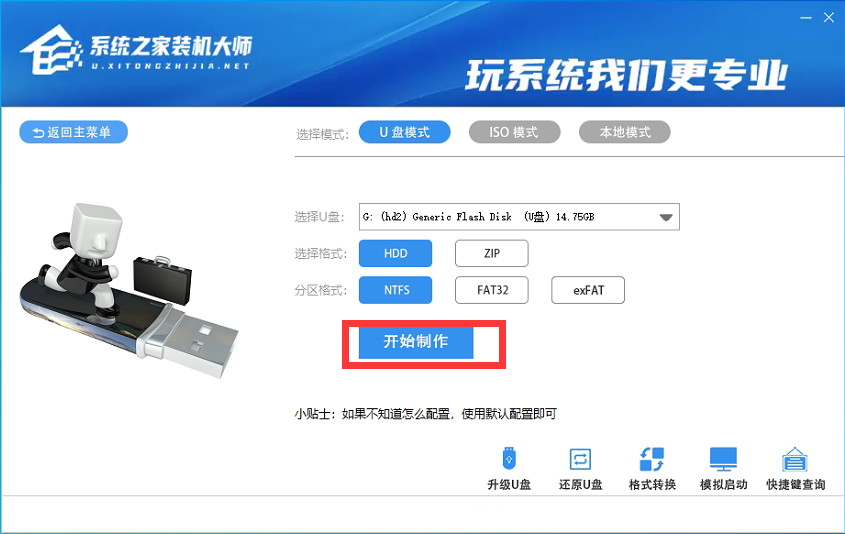
3、选择我们的U盘,其他格式默认即可。然后点击【开始制作】。
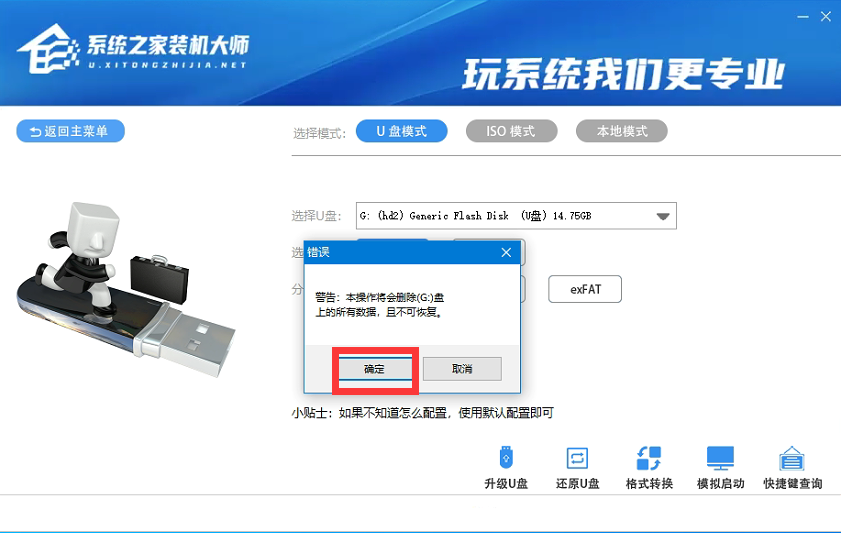
4、注意:制作U盘启动工具会清空U盘中所有的数据文件,如有重要文件需要提前备份。

5、等待U盘启动工具制作完毕就可以了!
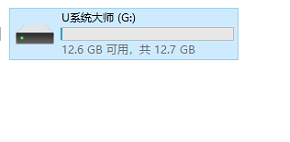
到此,我们的U盘启动盘就制作完成了。
相关文章
- Win10怎么升级Win11?Win10免费升级Win11详细教程
- Win11退回Win10没反应怎么办?Win11退回Win10没反应的解决方法
- Win10如何升级Win11-Win10升级Win11方法
- Win11和Win10哪个系统好用?好用的Win11和Win10系统下载
- Win10升级Win11后无法开机怎么办?
- Win10没有推送Win11怎么更新?一键升级Win11系统操作步骤
- 联想Win11怎么改Win10?联想Win11重装成Win10的方法
- Win10升级Win11补丁会保留吗?
- 2023年新电脑用Win10还是Win11?有没有必要升级Win11
- 戴尔Win11改Win10Bios怎么设置?戴尔Win11改Win10Bios设置步骤
- 华为笔记本可以升级Win11吗?华为Win10怎么升级Win11?
- 笔记本Win11可以重置回Win10嘛?
- Win11有升级的必要吗?Win10安装Win11的方法
- Win11无损降级Win10?Win11无损降级Win10详细教程
- 笔记本Win11怎么恢复到Win10?笔记本Win11恢复到Win10方法
- 升级完Win11 23H2后悔了怎么重装-Win11重装回Win10详细步骤


