Win11打印机共享设置方法操作步骤教学
打印机已经成为了我们日常工作中不可或缺的一部分。然而,如何在不同的设备之间共享打印机,以便更高效地完成工作任务,却是许多用户面临的一大挑战。那么如何将电脑打印机进行共享设置呢?来看看具体的操作步骤吧。
操作教程
1. 进入系统后点击任务栏上的开始菜单,在已固定区域点击进入【设置】。
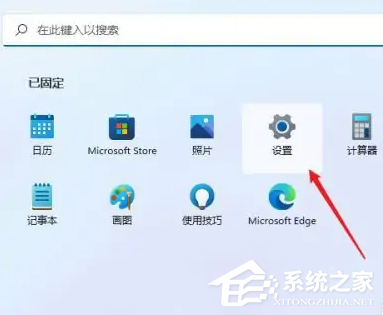
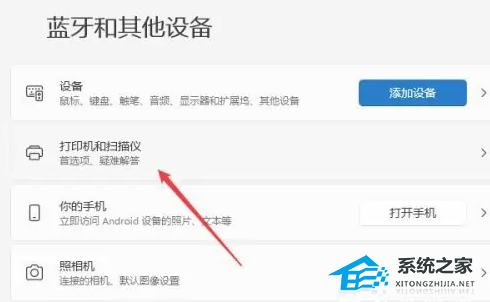
2. 在左侧的导航中点击进入“蓝牙和其他设备”界面,在选项中再点击进入“打印机和扫描仪”。
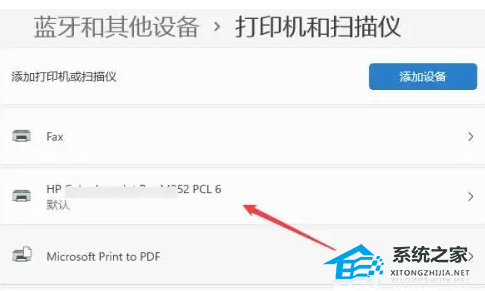
3. 进入打印机和扫描仪管理界面,在打印机列表中点击进入要设置共享的打印机名称。
4. 进入打印机设置界面,在功能列表中点击打开“打印机属性”。

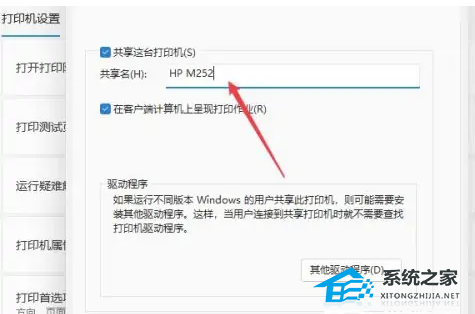
5. 弹出打印机属性窗口,点击进入“共享”选项卡界面,勾选上里面的“共享这台打印机”选项。
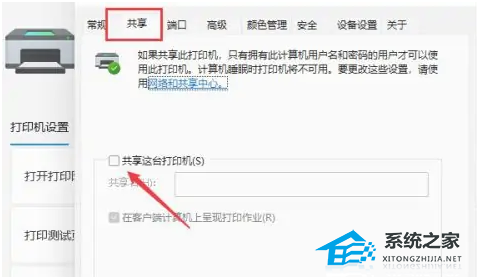
6. 共享名中自定义一个共享的名称,点击【确定】按钮保存完成打印机共享的设置。
7. 现在其他电脑通过局域网网络就可以看到共享的打印机了,直接安装上驱动就都可以使用这台打印机了。这样win11的共享打印机就完成了。

以上就是系统之家小编为你带来的关于“Win11打印机共享设置方法操作步骤教学”的全部内容了,希望可以解决你的问题,感谢您的阅读,更多精彩内容请关注系统之家官网。
相关文章
- Win11怎么连接别人的共享打印机
- Win11共享打印机无法连接怎么办-解决共享打印机无法连接的方法
- Win11文件和共享打印机打不开的有效解决教程
- Win11 22H2版本无法共享打印机怎么办?
- Win11共享打印机指定的网络名不可用怎么办?
- Win11连接Win7共享打印机方法
- Win11无法连接Win10共享打印机的三个解决方法
- Win11如何连接共享打印机?Win11连接别人的共享打印机的方法
- Win11找不到共享打印机如何解决?Windows搜索不到共享打印机解决教程
- Win11怎么连接别人的共享打印机?Win11连接他人共享打印机操作教学
- Win1122H2共享打印机连不上?有效解决Win11共享打印机连接失败
- Win11共享打印机无法连接怎么办?Win11共享打印机无法连接解决方法
- 共享打印机怎么设置 win11共享打印机的设置方法
- 共享打印机无法连接 win11系统共享打印机无法连接的解决方法
- Win11打印机怎么安装?Win11系统安装共享打印机教程
- Win11共享打印机709处理方法


