Win7怎么关闭虚拟内存-关闭Win7电脑虚拟内存最简单的方法
大家好啊,你们知道 Win7 怎么关掉虚拟内存吗?虚拟内存可是电脑里非常重要的一部分哦,它可以帮我们把一部分硬盘空间变成临时存储的地方,当我们的内存不够用的时候就可以用到它啦。不过有些小伙伴不知道怎么关掉 Win7 的虚拟内存,所以今天小编就来教大家啦!
关闭Win7电脑虚拟内存最简单的方法:
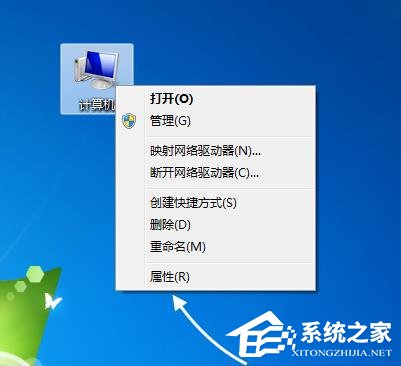
1. 找到桌面的“计算机”。

2. 右击选择“属性”。
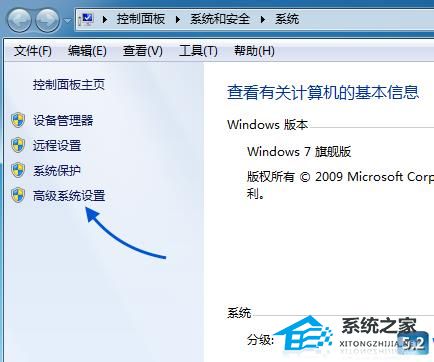
3. 点击界面左侧的“高级系统设置”。
4. 点击性能栏的“设置”。

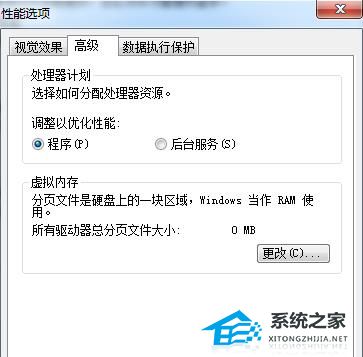
5. 选择“高级”。
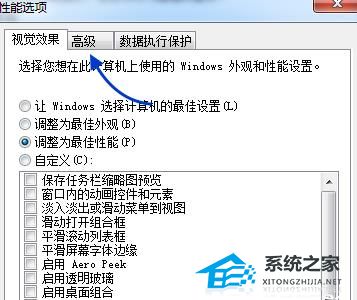
6. 点击“更改”。

7. 取消“自动管理所有驱动器分页文件大小”。
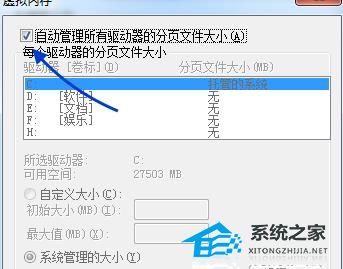
8. 点击下方“无分页文件”,再点击“设置”。
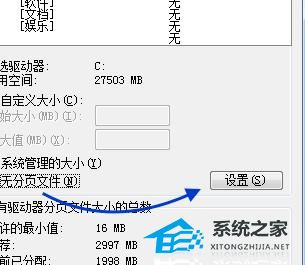
9. 根据提示是否关闭虚拟内存,点击“是”。

10. 重启之后发现虚拟内存变成了0M,说明成功关闭了。
以上就是系统之家小编为你带来的关于“Win7怎么关闭虚拟内存”的全部内容了,希望可以解决你的问题,感谢您的阅读,更多精彩内容请关注系统之家官网。
相关文章
- Win7系统怎么查看程序占用的虚拟内存
- Win7系统16G内存设置多少?Win7虚拟内存合适的推荐
- Win7怎么设置虚拟内存?Win7设置虚拟内存操作步骤
- Win7系统出现虚拟内存最小值太低提示怎么办?
- Win7电脑提示虚拟内存不足怎么解决?
- win716g内存虚拟内存怎么设置?设置多少虚拟内存比较合适?
- win74g内存虚拟内存设置多少合适-win74g内存虚拟内存设置教程
- win716g内存虚拟内存设置多少合适?win716g内存虚拟内存设置多少教程
- Win7系统16G内存设置多少虚拟内存合适的推荐
- Win7旗舰版系统如何查看程序占用的虚拟内存?
- Win7旗舰版电脑虚拟内存不足如何解决
- Win7系统出现虚拟内存最小值太低提示怎么办?
- Win7怎么设置虚拟内存?


