Win7屏幕一直闪屏是怎么回事?Win7屏幕一直闪屏解决方法分享
Win7系统是现在大家都在使用的电脑操作系统,我们都知道电脑用久了以后就会出现问题,最近就有Win7用户遇到了电脑屏幕一直闪屏的问题,那么这个问题我们要怎么解决呢?下面小编就为大家带来了Win7屏幕一直闪屏的解决办法介绍,一起来看看吧!
Win7屏幕一直闪屏的解决办法:
1、在电脑桌面空白处,鼠标右键单击进入【屏幕分辨率】;
2、点击【高级设置】;
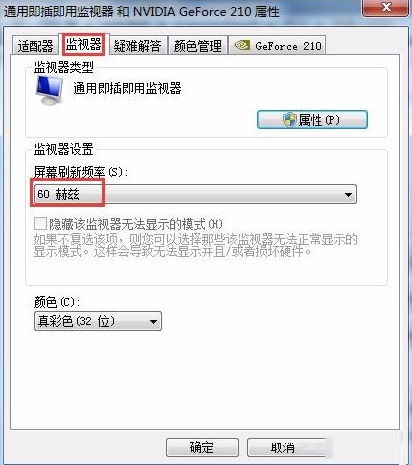
3、点击【监视器】下面的屏幕刷新频率为【60】则为正常的,反之则需要设置成60。
相关文章
- Win7屏幕常亮怎么设置?Win7屏幕常亮设置方法介绍
- Win7屏保的设置方法
- Win7屏幕保护怎么设置密码?
- Win7屏幕刷新率如何更改?Win7屏幕刷新率更改的方法
- 惠普Win7屏幕分辨率怎么调?惠普Win7屏幕分辨率调整方法
- Win7屏幕抖动怎么解决?Win7屏幕抖动解决方法
- win7如何更改屏幕亮度?win7屏幕亮度更改教程
- win7如何更改屏幕睡眠?win7屏幕睡眠更改教程
- Win7电脑怎么进行屏幕色彩显示校正?
- win7屏幕抖动怎么设置?win7屏幕抖动解决方法
- win7屏幕一直闪屏怎么回事?win7电脑屏幕一直闪的解决办法
- win7屏幕保护怎么设置时间?win7屏幕保护时间设置方法
- win7屏幕保护怎么设置?win7系统屏保设置方法
- win7屏幕旋转了90度怎么办?win7显示器旋转90度调回办法
- win7屏幕常亮怎么设置?win7屏幕一直亮设置方法
- Win7屏幕常亮如何设置?Win7屏幕常亮设置方法介绍


