Win7声卡驱动怎么安装?Win7声卡驱动安装步骤介绍
大家好啊,今天来跟大家分享一下如何在 Win7 系统里面安装声卡驱动。声卡驱动可是非常重要的哦,它可以让我们的电脑发出声音,让我们可以听到美妙的音乐和清晰的声音。而声卡驱动就像一座桥梁,连接着声卡和操作系统,所以安装正确的话,就可以让我们的音效和音乐更加好听,也能解决一些声音方面的问题。那么现在就让我来教大家如何安装 Win7 系统中的声卡驱动吧!
Win7声卡驱动安装步骤介绍
1. 打开设备管理器,然后点击“声音. 视频和游戏控制器”。
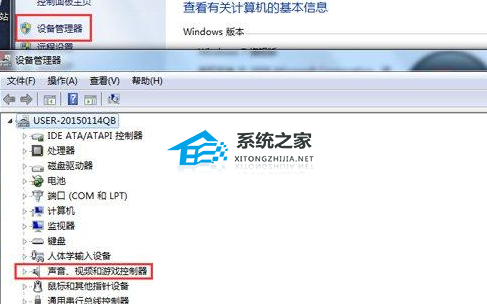
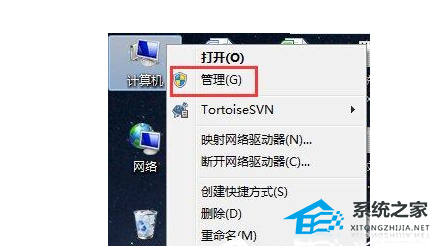
2. 如果是声卡出问题了,那么就会显示一个黄色的感叹号,这里我们再去桌面找到计算机,右键选择管理。
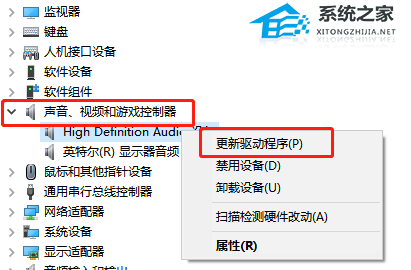
3. 打开设备管理器,找到声卡所在的地方,右键声卡驱动,选择“更新驱动安装程序”。
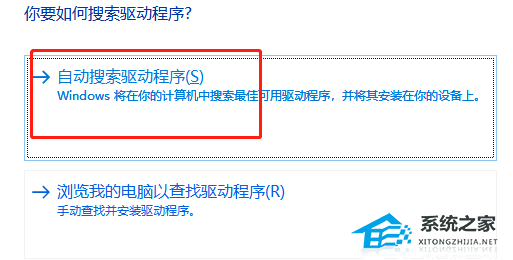
4. 选择“自动搜索驱动安装程序”然后等待安装完成即可。
以上就是系统之家小编为你带来的关于“Win7声卡驱动怎么安装?Win7声卡驱动安装步骤介绍”的全部内容了,希望可以解决你的问题,感谢您的阅读,更多精彩内容请关注系统之家官网。
相关文章
- windows7声卡驱动怎么下载安装
- Win7实现远程关机的具体步骤
- Win7电脑要求的函数不受支持怎么解决?
- 怎么关闭Win7电脑UAC功能?教你一招轻松关闭Win7UAC功能
- Win7纯净版系统打开应用程序出现闪退是怎么一回事?
- Win7把pdf打印机删除了如何添加回来?
- 怎么解决Win7换不了桌面壁纸?Win7换不了桌面壁纸解决方法
- 怎么开启Win7快速启动栏?Win旗舰版快速启动栏操作方法
- 为什么Win7系统鼠标经常停顿一下?Win7系统鼠标经常停顿解决方法
- Win7纯净版开机卡在欢迎界面后黑屏怎么回事?
- 为什么Win7系统打不开软件?Win7系统打不开文件解决方法
- Win7 64位旗舰版使用photoshop时提示没有足够内存怎么办?
- Win7系统识别不了中文WIFI怎么办吧?
- win7系统tcpip.sys蓝屏修复方法
- win7系统电脑前面没有声音怎么办?


