Win7配置Windows Update失败?Win7升级失败无法进入系统解决方法
Win7升级失败怎么办啊?有时候在尝试安装操作系统更新的时候会遇到问题,可能是因为网络连接不好、资源不够用、有冲突的软件或者驱动程序、硬盘空间不够、系统文件坏了等等原因。下面我来教大家怎么解决这个问题,让你的Win7升级失败,提示配置windows update,无法进入系统的问题迎刃而解!
方法一:
1、首先重启电脑,按下键盘“F8”。

2、接着选中“安全模式”回车进入。

3、进入安全模式后,按下键盘“Win+R”打开运行。
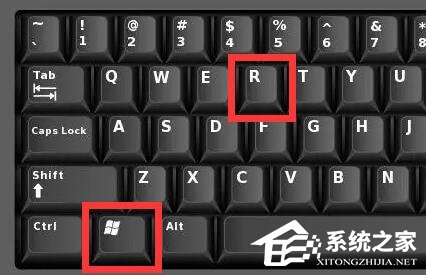
4、在运行输入“services.msc”回车打开。

5、然后双击打开“windows update”,将启动类型改为“禁用”。
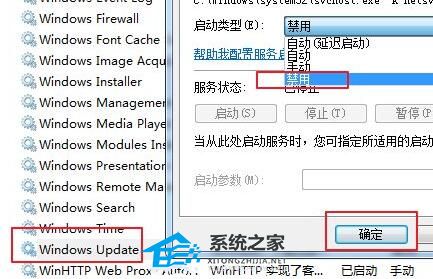
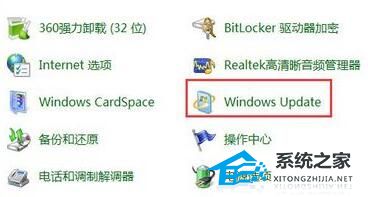
6、禁用后打开“控制面板”。

7、再打开其中的“windows update”。
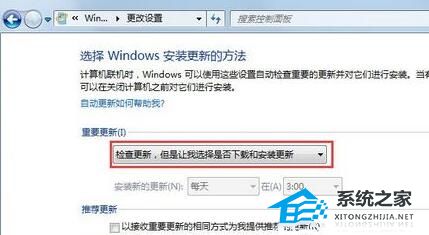
8、随后点击左边栏的“更改设置”。
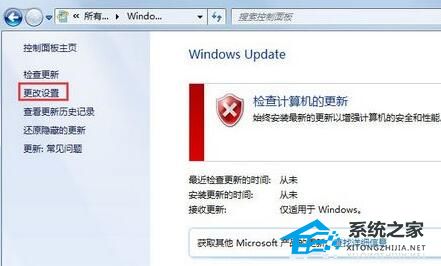
9、最后将重要更新改为“检查更新,但是让我选择是否下载和安装更新”。
10、设置完成后重启电脑就可以正常进入了。
方法二:重装系统
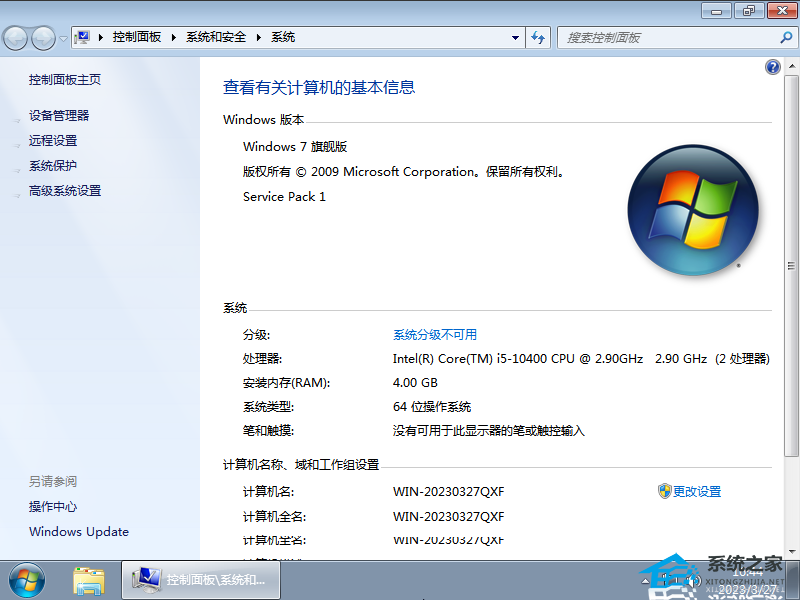
系统下载推荐:Win7旗舰增强版64位系统(带USB3.0驱动)>>>
这款Win7旗舰增强版64位系统(带USB3.0驱动)推荐给大家,它具备高速、稳定以及兼容性强的特点,系统运行速度快且流畅,结合了最新补丁+windows必备运行库+万能驱动程序,原生支持usb3.0/3.1,可以解决USB3.0设备无法使用问题,有需要的朋友们欢迎点击下载体验。
下载安装完成:
安装方法:
系统之家为您提供两种安装方法,本地硬盘安装是最为简单的安装方法(其他的安装方法容易导致蓝屏或者其他问题)。建议使用硬盘安装前先制作U盘启动工具,如果硬盘安装失败,或者您的电脑已经是开不了机、卡在欢迎界面、进不去桌面、蓝屏等情况,那么就需要选择U盘重装系统。
温馨提醒:重装系统时会格式化当前系统盘(一般是C盘),一定要提前备份好C盘和桌面上数据。
一、硬盘安装(注:禁止插入U盘)
先下载本站系统iso文件,并把iso文件解压到D盘或者其他盘,切记不能解压在桌面或解压在C盘。
关闭电脑中的各种杀毒软件,否则容易出现安装失败,然后双击【硬盘安装(推荐).exe】;
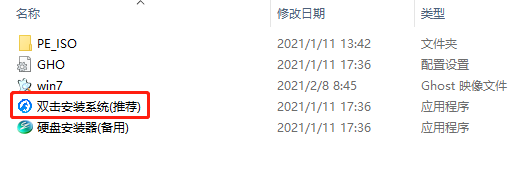
点击【立即重装系统】,全程自动安装,无需人工干预,整个安装过程大概5-20分钟。

二 、U盘重装系统
感谢您选择系统之家系统,安装过程中如有任何问题,请加QQ群:472493674 及时联系我们客服。
相关阅读:安装Win7选择版本推荐_安装Win10选择版本推荐
以上就是系统之家小编为你带来的关于“Win7升级失败无法进入系统解决方法”的全部内容了,希望可以解决你的问题,感谢您的阅读,更多精彩内容请关注系统之家官网。
相关文章
- Win7实现远程关机的具体步骤
- Win7电脑要求的函数不受支持怎么解决?
- 怎么关闭Win7电脑UAC功能?教你一招轻松关闭Win7UAC功能
- Win7纯净版系统打开应用程序出现闪退是怎么一回事?
- Win7把pdf打印机删除了如何添加回来?
- 怎么解决Win7换不了桌面壁纸?Win7换不了桌面壁纸解决方法
- 怎么开启Win7快速启动栏?Win旗舰版快速启动栏操作方法
- 为什么Win7系统鼠标经常停顿一下?Win7系统鼠标经常停顿解决方法
- Win7纯净版开机卡在欢迎界面后黑屏怎么回事?
- 为什么Win7系统打不开软件?Win7系统打不开文件解决方法
- Win7 64位旗舰版使用photoshop时提示没有足够内存怎么办?
- Win7系统识别不了中文WIFI怎么办吧?
- win7系统tcpip.sys蓝屏修复方法
- win7系统电脑前面没有声音怎么办?
- Win7进入dos界面的操作教程
- Win7桌面文件名变蓝色的解决教程


