Win7服务拒绝访问怎么解决? Windows更新服务拒绝访问解决方法
大家好啊,今天要跟大家分享一下 Win7 服务拒绝访问的问题怎么解决。有些小伙伴想要检查更新新系统补丁,但是打开程序的时候却出现了无法访问的情况,这到底是怎么回事呢?别担心,我这就给大家分享一下解决方法啦!
解决办法:
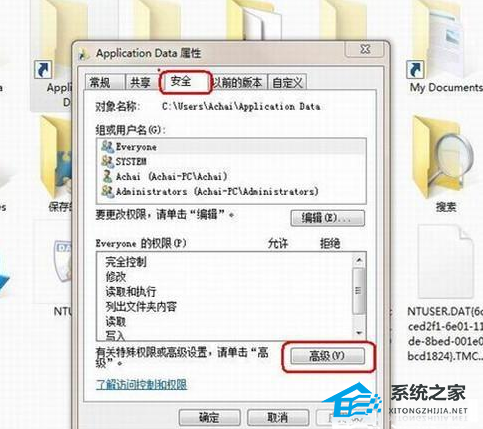
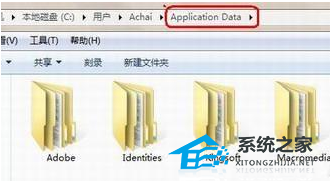
1、 首先找到打不开的文件夹,鼠标右键选择这个文件夹,接着选择属性,并且在文件属性界面选择安全选项,然后再点击高级进入高级编辑页面。
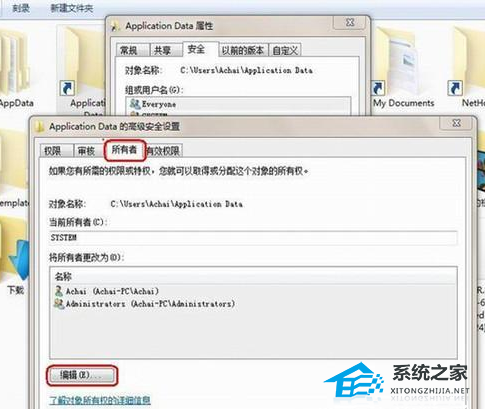
2、 在这个高级安全设置里面选择所有者,然后这里我们可以看到这个文件夹的权限只是赋予了SYSTEM,因此你是管理员帐户也无法访问。此时点击下面的编辑。
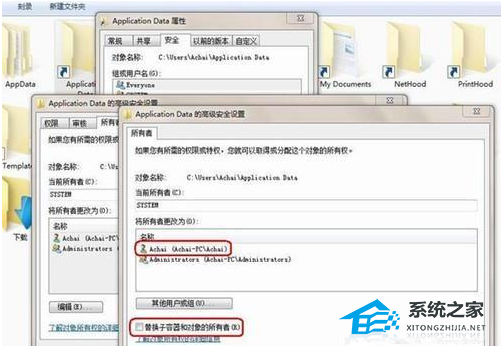
3、 然后在弹出的窗口双击用户帐户,同时要选择下面的“替换子容器和对象的所有者”。假如不选择的话,还是无法打开文件夹下面的子文件的,选择好后点应用。
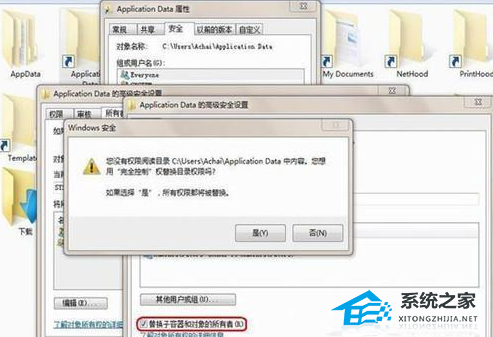
4、 在弹出的确定对话框选择是。那么“当前的所有者”就变为登录的管理员帐户了。
5、 进行以上设置后,大家就能打开这个文件夹跟其以下的文件了。
以上就是系统之家小编为你带来的关于“Win7服务拒绝访问怎么解决? ”的解决方法了,希望可以解决你的问题,感谢您的阅读,更多精彩内容请关注系统之家官网。
相关文章
- Win7实现远程关机的具体步骤
- Win7电脑要求的函数不受支持怎么解决?
- 怎么关闭Win7电脑UAC功能?教你一招轻松关闭Win7UAC功能
- Win7纯净版系统打开应用程序出现闪退是怎么一回事?
- Win7把pdf打印机删除了如何添加回来?
- 怎么解决Win7换不了桌面壁纸?Win7换不了桌面壁纸解决方法
- 怎么开启Win7快速启动栏?Win旗舰版快速启动栏操作方法
- 为什么Win7系统鼠标经常停顿一下?Win7系统鼠标经常停顿解决方法
- Win7纯净版开机卡在欢迎界面后黑屏怎么回事?
- 为什么Win7系统打不开软件?Win7系统打不开文件解决方法
- Win7 64位旗舰版使用photoshop时提示没有足够内存怎么办?
- Win7系统识别不了中文WIFI怎么办吧?
- win7系统tcpip.sys蓝屏修复方法
- win7系统电脑前面没有声音怎么办?
- Win7进入dos界面的操作教程
- Win7桌面文件名变蓝色的解决教程


