Win7如何禁用USB接口?Win7系统禁用电脑USB接口详细操作教程
Win7如何禁用USB接口?伴随着电脑的普遍使用,很多公司的电脑中都存储着大量的商业机密文件,但这样没有安全措施很容易被人轻松的通过U盘等硬盘存储设备给考走,那么这时候就需要去禁用USB接口,下面就和小编一起来看看如何操作吧。
Win7系统禁用电脑USB接口详细操作:
方法一、通过注册表禁用USB存储设备驱动、禁止U盘驱动的方式禁止U盘使用。
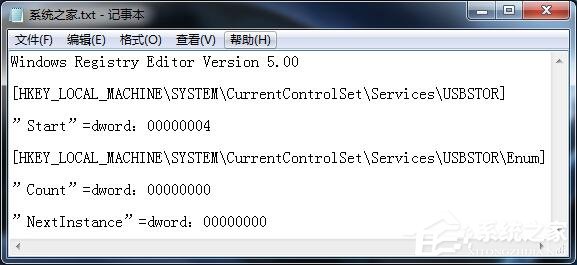
1、首先,打开记事本,复制下面的内容,粘贴进去。
Windows Registry Editor Version 5.00

[HKEY_LOCAL_MACHINESYSTEMCurrentControlSetServicesUSBSTOR]

”Start”=dword:00000004

[HKEY_LOCAL_MACHINESYSTEMCurrentControlSetServicesUSBSTOREnum]

”Count”=dword:00000000

”NextInstance”=dword:00000000
2、点【文件】-【另存为】,命名为disableusb.reg (注意“保存类型”选“所有”),保存到桌面。

3、再把“Start”=dword:00000004中的4改为3 ,同样另存为enableusb.reg ,保存到桌面。
以后要禁用USB时,双击disableusb.reg ,要解锁双击enableusb.reg即可。
方法二、通过一些电脑USB端口禁用软件、禁用USB存储设备软件来实现u盘禁用。
虽然通过上面的方法可以禁止U盘、屏蔽USB存储设备的使用,但是由于是采用注册表禁止U盘使用,因此一些懂技术的员工也可以通过反向修改注册表达到重新使用U盘的目的。因此,如果想实现对USB存储设备更为有效的禁用,则就需要一些电脑USB端口禁用软件、USB存储设备屏蔽软件来实现了。
例如有一款“大势至电脑USB禁用软件”(https://www.grabsun.com/monitorusb.html),只需要在电脑安装完毕,就可以完全禁止U盘、禁用usb存储设备的使用,同时还可以只让使用特定的USB存储设备或者只让使用指定的U盘;还可以只让从U盘向电脑复制文件而禁止从电脑向USB存储设备复制文件,从而保护了电脑文件安全,防止通过USB存储设备复制出去的行为。如下图所示:
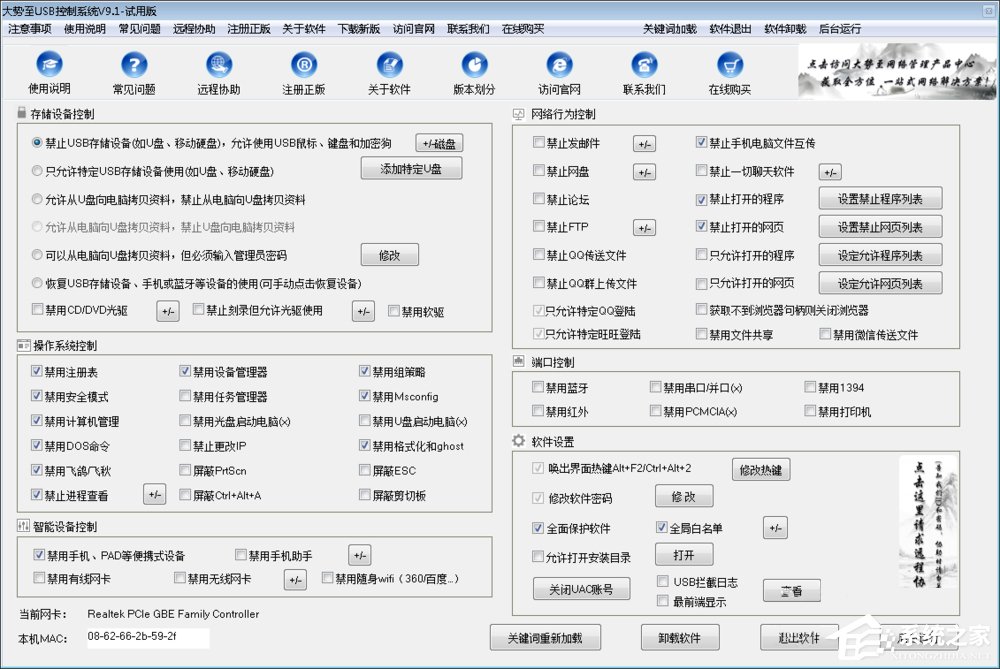
此外,通过本系统还可以禁止邮件发送文件、禁止网盘上传电脑文件、禁止FTP文件上传以及禁止QQ发送文件、禁止微信发送文件等,防止通过网络途径泄露电脑文件的行为。总之,单位局域网电脑禁止U盘使用,一方面可以通过注册表禁用USB存储设备、通过组策略禁止U盘的使用;另一方面,也可以借助一些电脑U口禁用软件、USB存储设备屏蔽软件来实现。
以上就是Win7系统禁用电脑USB接口详细操作教程,按上述操作即可禁用电脑USB接口。
相关文章
- Win7实现远程关机的具体步骤
- Win7电脑要求的函数不受支持怎么解决?
- 怎么关闭Win7电脑UAC功能?教你一招轻松关闭Win7UAC功能
- Win7纯净版系统打开应用程序出现闪退是怎么一回事?
- Win7把pdf打印机删除了如何添加回来?
- 怎么解决Win7换不了桌面壁纸?Win7换不了桌面壁纸解决方法
- 怎么开启Win7快速启动栏?Win旗舰版快速启动栏操作方法
- 为什么Win7系统鼠标经常停顿一下?Win7系统鼠标经常停顿解决方法
- Win7纯净版开机卡在欢迎界面后黑屏怎么回事?
- 为什么Win7系统打不开软件?Win7系统打不开文件解决方法
- Win7 64位旗舰版使用photoshop时提示没有足够内存怎么办?
- Win7系统识别不了中文WIFI怎么办吧?
- win7系统tcpip.sys蓝屏修复方法
- win7系统电脑前面没有声音怎么办?
- Win7进入dos界面的操作教程
- Win7桌面文件名变蓝色的解决教程


