Win10系统开机后出现“Win32Bridge.Server.exe参数错误”怎么解决?
近期有Win10用户反馈,自己的电脑在开机后出现“Win32Bridge.Server.exe参数错误”的情况, 自己不知道怎么解决,十分头疼,别着急,下面小编带来了详细的图文解决步骤,我们一起来操作一下吧,希望可以让你的电脑恢复正常。
具体的报错弹窗信息如下:

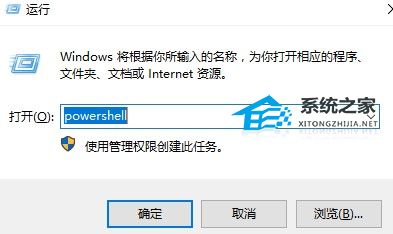
1. 按住键盘上【Windows+R】键,在显示的运行框中输入【powershell】,点击【确定】;
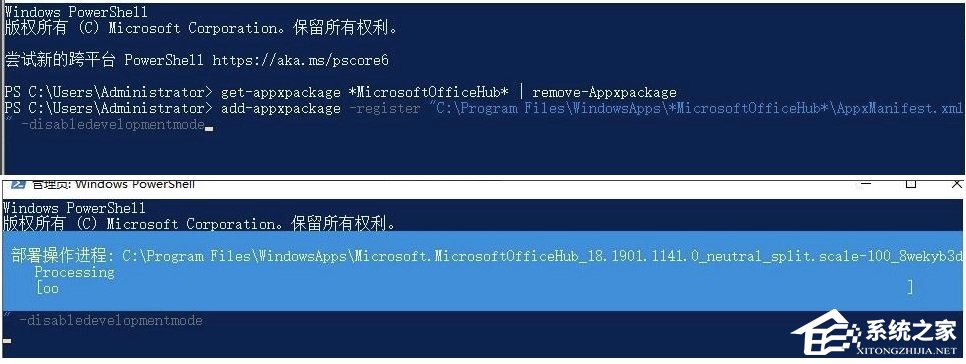
2. 然后在显示的【windows powershell】界面中输入【get-appxpackage *MicrosoftOfficeHub* | remove-Appxpackage】,然后回车,会进入部署操作进程,等待完成;

3. 如果要将刚刚的设置回复,那么就再次输入【add-appxpackage -register “C:Program FilesWindowsApps*MicrosoftOfficeHub* AppxManifest.xml” -disabledevelopmentmode】,然后敲回车等待部署完成,看能否回复正常。
如果解决无效,那么可以试试重装系统。
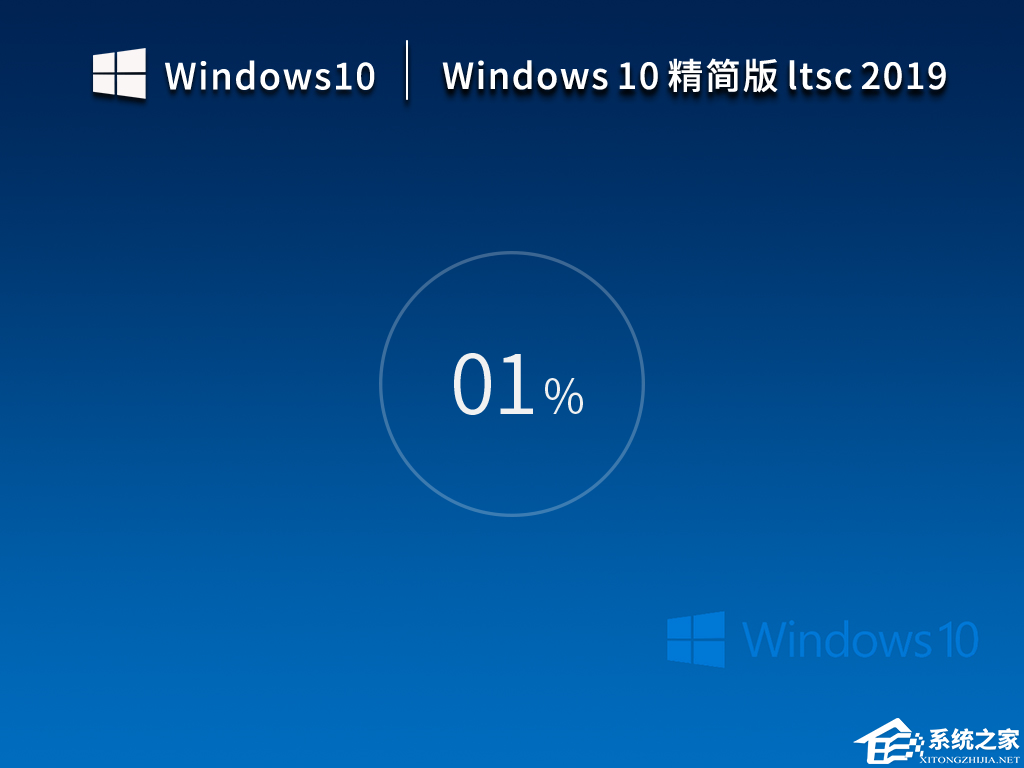
系统推荐一:Windows10 Ltsc2019精简版(长期服务版)【点击下载】
Windows10 Ltsc2019精简版是一款特殊的系统版本,该系统提供长期支持,系统的稳定性和可靠性更好,而且还去除一些不必要的组件和功能,体积更小、进程更少,系统安全稳定,使用非常流畅。如果您是企业或组织用户,并且对于长期稳定的操作系统环境有需求,可以考虑使用这款 LTSC 精简版。
系统推荐二:Win10 22H2 64位 官方专业版镜像【点击下载】
微软十一月向Win10 22H2用户发布了最新更新补丁KB5032189,用户通过补丁可以升级到最新的版本号19045.3693。此版本系统采用微软官方最新 Windows 10 22H2 19045.3693 64位 专业版离线制作,系统安全无毒,全新的优化方案让整个系统的使用流畅度得到提升。这个版本主要解决了Windows操作系统的安全问题,而且解决了可能影响 KB5031356的已知问题。系统安装完成自动激活,安装后系统分区占用 10 GB 左右。

系统推荐三:Windows10 64位纯净版ISO镜像【点击下载】
Windows10 64位纯净版ISO镜像是一款专门为需求纯净、稳定的Win10系统用户准备的,具有纯净、稳定、快速的特点,系统进行了多方面的精简优化,极大的减少了占用空间,使用起来更加流畅,低配置电脑都可以无忧运行,而且该系统没有任何广告弹窗,垃圾资讯,保证用户可以体验到纯净的操作感受。
以上就是系统之家小编为你带来的关于“Win10系统开机后出现“Win32Bridge.Server.exe参数错误”怎么解决?”的全部内容了,希望可以解决你的问题,感谢您的阅读,更多精彩内容请关注系统之家官网。
相关文章
- Win10蓝牙驱动程序错误如何修复?
- Win10搜索框多出一个图案怎么回事?
- 在Win10系统上如何找到UEFI?找到UEFI的操作流程
- win10怎么优化最流畅 最详细25项win10极致优化设置
- win10蓝屏代码kernelsecuritycheckfailure的解决方法
- win10输入法设置在哪 win10输入法在哪里设置
- win10更新57%卡住不动 win10更新卡在57%怎么办
- 怎么关闭win10自动更新提醒?小编教你快速彻底关闭win10自动更新!
- 依赖服务或组无法启动怎么办?依赖服务或组无法启动不能上网win10
- 怎样将Windows10的bios设置为U盘启动?Windows10的bios设置为U盘启动教程
- Win10需要安装vc运行库吗?win10系统是否自带vc++运行库?
- 【自动激活】win10纯净版哪里下载 win10纯净版系统iso镜像下载地址
- Win10系统提示当前没有可用的电源选项解决办法
- win10优化设置22项_win10优化设置22项方法大全
- win10realtek高清晰音频管理器找不到怎么解决?
- 微软最新Win10 5月累积更新KB5014023(19044.1741)补丁发布!


