Win10桌面图标阴影怎么去掉?
Win10桌面图标阴影怎么去掉?近期有Win10用户在电脑的使用中,发现桌面的图标上有着阴影,看起来很不习惯,那么有没有什么方法可以将图标阴影去掉呢?针对这一情况,下面小编带来了解决方法,我们一起来看看是如何操作的吧。
具体操作如下:
1、我们先来看一下桌面图标上文字的阴影,看起来会比较重,特别是使用一些颜色浅的壁纸时;

2、右键点击桌面上的“此电脑”图标,然后在弹出菜单中选择“属性”菜单项;
3、在打开的属性窗口,点击左侧边栏的“高级系统设置”快捷链接;
4、在打开的系统属性窗口中,点击性能一项中的“设置”按钮;
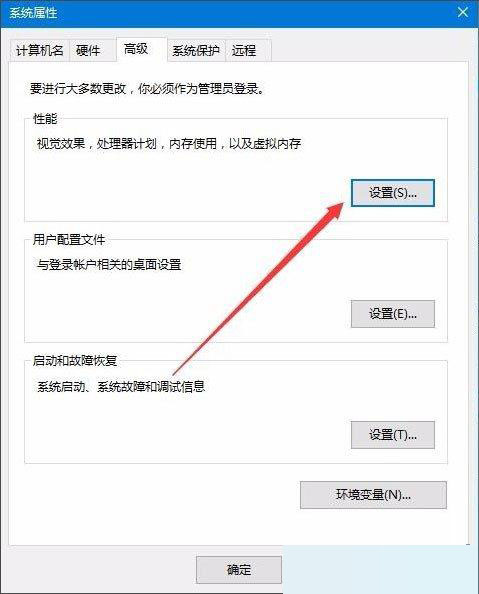
5、这时会打开性能选项窗口,在这里取消掉“平滑屏幕字体边缘”与“在桌面上为图标标签使用阴影”前的复选,然后点击确定按钮;

6、这时我们可以看到在桌面上图标的文字已没有阴影了。
相关文章
- win10桌面图标被更改了如何恢复默认?
- Win10桌面图标箭头怎么清除?Win10取消桌面快捷方式小箭头教程
- Win10桌面图标全部消失怎么办?Win10桌面图标全部消失的解决方法
- Win10桌面图标有白色方框怎么办?Win10桌面图标有白色方框的解决方法
- Win10快捷方式小箭头怎么去掉?Win10去除快捷方式小箭头教程
- win10桌面图标不停刷新闪烁的解决方法
- Win10桌面应用图标变大了怎么解决?
- Win10桌面图标很分散怎么办?Win10桌面图标很分散解决方法
- Win10桌面图标不见了怎么恢复?Win10桌面图标不见了恢复教程
- Win10桌面图标消失变黑怎么办?Win10桌面图标消失变黑解决方法
- Win10桌面图标出现蓝色边框不会消失怎么办?
- Win10电脑桌面图标闪烁不停怎么办?
- Win10桌面图标变大怎么还原
- Win10桌面图标大小怎么调节
- Win10桌面图标大小怎么更改?Win10桌面图标大小更改方法介绍
- Win10桌面图标自定义摆放怎么锁定?锁定桌面图标不会随意改动的方法


