Win7旗舰版蓝屏修复工具怎么用?Win7旗舰版蓝屏修复工具使用方法
Win7旗舰版电脑蓝屏原因很多,但是大都是硬件和驱动程序不兼容,遇到这种问题,最好的解决办法就是下载Win7旗舰版蓝屏修复工具对系统进行修复,那么Win7旗舰版蓝屏修复工具怎么用?快来和系统之家小编一起学习一下Win7旗舰版蓝屏修复工具使用方法。
方法如下
1、打开百度首页,搜索Windbg,点击下载安装。
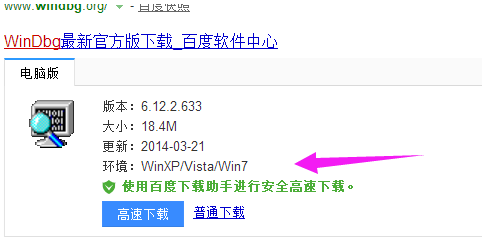
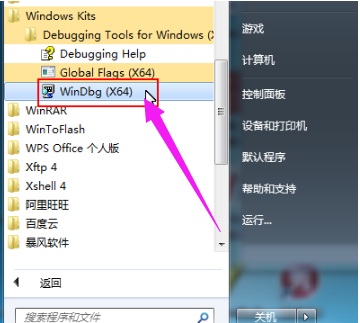
2、安装成功后,开始菜单,程序中找到并启动Windbg。
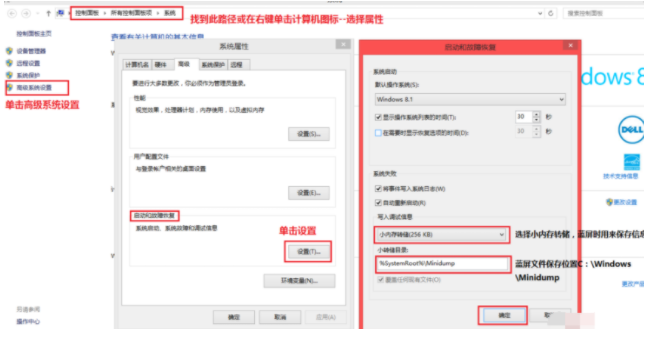
3、首先要保证我们设置了蓝屏转储,这样当蓝屏时系统会以.dmp文件方式保留蓝屏故障原因,需要查询是否设置内存转储和蓝屏文件存放位置。右键单击桌面计算机图标--选择属性,单击高级系统设置,在启动和故障恢复栏中单击设置,在写入调试信息栏中选择小内存转储(如果已经设置了可忽略此步骤),小转储目录为%SystemRoot%\Minidump(蓝屏文件存放位置),即为C:\Windows\Minidump文件夹。
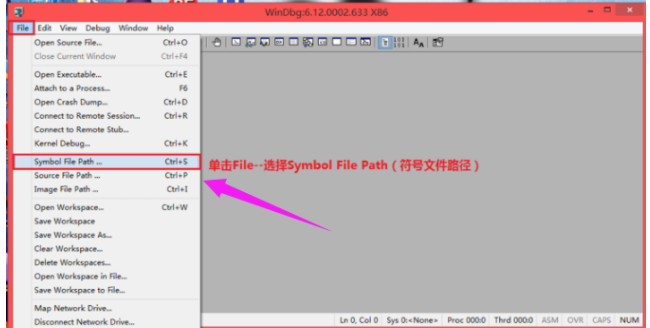
4、查看完毕后打开Windbg软件,首先需要为Windbg软件设置符号表路径,作为蓝屏原因分析数据库,否则软件将没有作用。单击File--选择Symbol File Path。
5、在弹出的对话框Symbol Path文本框中输入SRV*C:\Symbols*http://msdl.microsoft.com/download/symbols,单击OK。
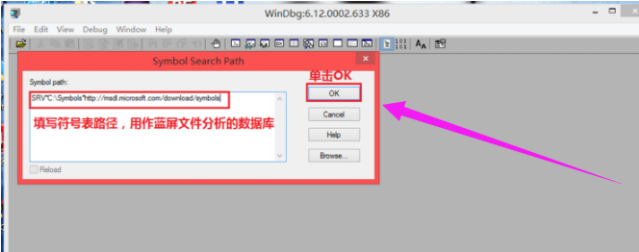
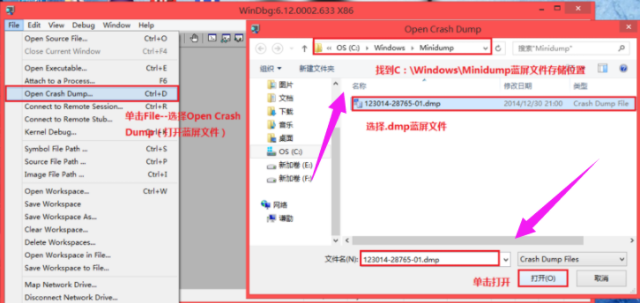
6、设置完毕后单击File--选择Open Crash Dump来打开蓝屏文件,在弹出的对话框中点选到C:\Windows\Minidump文件夹,单击我们要分析的蓝屏文件,单击打开。
7、在弹出的对话框Save Information for workspace?(是否保存信息到工作区)中单击Yes。(如果下次不想再被提示,可以勾选Don‘t ask again in the WinDbg session)。
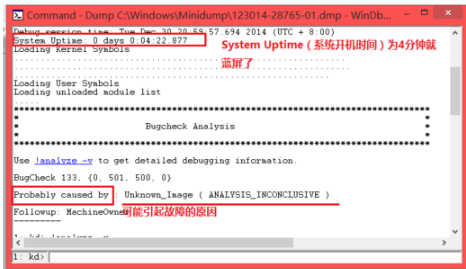
8、接下来就是对文件进行分析,这需要一定的经验和知识。这里我们着重可以看一下System Uptime(开机时间)和Probably Caused By(可能引起故障的原因是)。
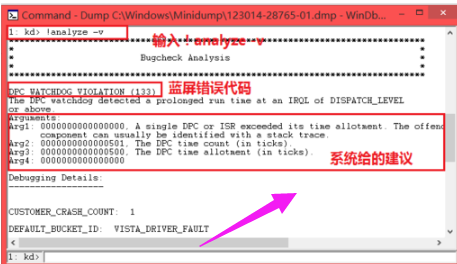
9、需要进一步分析,可以单击!analyze -v。
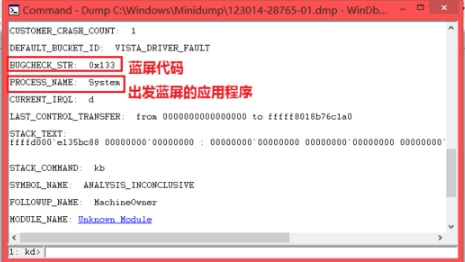
10、可以从中提取到蓝屏错误代码和引起蓝屏的程序名称,再通过网络搜索这些程序名和代码等方式弄清原因。
相关文章
- Win7实现远程关机的具体步骤
- Win7电脑要求的函数不受支持怎么解决?
- 怎么关闭Win7电脑UAC功能?教你一招轻松关闭Win7UAC功能
- Win7纯净版系统打开应用程序出现闪退是怎么一回事?
- Win7把pdf打印机删除了如何添加回来?
- 怎么解决Win7换不了桌面壁纸?Win7换不了桌面壁纸解决方法
- 怎么开启Win7快速启动栏?Win旗舰版快速启动栏操作方法
- 为什么Win7系统鼠标经常停顿一下?Win7系统鼠标经常停顿解决方法
- Win7纯净版开机卡在欢迎界面后黑屏怎么回事?
- 为什么Win7系统打不开软件?Win7系统打不开文件解决方法
- Win7 64位旗舰版使用photoshop时提示没有足够内存怎么办?
- Win7系统识别不了中文WIFI怎么办吧?
- win7系统tcpip.sys蓝屏修复方法
- win7系统电脑前面没有声音怎么办?
- Win7进入dos界面的操作教程
- Win7桌面文件名变蓝色的解决教程


