Windows10更新KB5005030无法安装错误代码0xc000021a怎么解决?
KB5005030Microsoft为运行2018年10月更新(版本1809)的设备发布了Windows10内部版本17763.2114。这是Windows101809的重要更新,它带来了安全和非安全修复。所有连接到Microsoft服务器的正版设备都可以通过Windows更新自动安装更新。但一些用户报告Windows10更新无法安装:2021-08Windows10版本1809的基于x64的系统的累积更新(KB5005030)–错误0x80070bc2或0x800f0984。这该怎么解决呢?下面小编就为大家介绍一下解决方法!
一、Windows10更新安装失败
尝试安装累积更新KB5005030时出现Windows10更新错误0x80070bc2事实上,下载KB5005030更新后的Windows10(版本1809)开始安装,但最后更新安装因错误0x80070BC2而中断。对于其他一些用户,安装达到70%,然后返回下载。这种情况一整天都在发生。
二、修复Windows10KB5005030安装失败
有多种原因(安全软件、防病毒、错误更新、更新数据库缓存损坏)导致Windows更新卡住或无法安装等。这是对我有用的解决方案!
1、在任务栏上的搜索框中,键入cmd。
2、在搜索结果中右键单击命令提示符,然后选择以管理员身份运行。(当用户帐户控制提示时,选择是。)
3、在管理员:命令提示符窗口中,键入以下命令并按Enter:SCconfigtrustinstallerstart=auto。
4、重新启动电脑。
在某些情况下,可能需要第二次重新启动。如果您在“设置”》“更新和安全”下查看消息状态:等待重新启动,请再次重新启动PC以完成安装。
三、清除更新数据库缓存
如果Windows10更新KB5005030在下载过程中卡在0%或99%或完全无法安装,则可能是文件本身出现问题。清除存储所有更新文件的文件夹将强制Windows更新下载新文件。
为此,请在开始菜单搜索中键入services.msc,然后按Enter键。
然后查找windowsupdateservice,右键单击它,然后选择停止。
对其相关服务BITS(BackgroundIntelligentTransferService)做同样的事情。
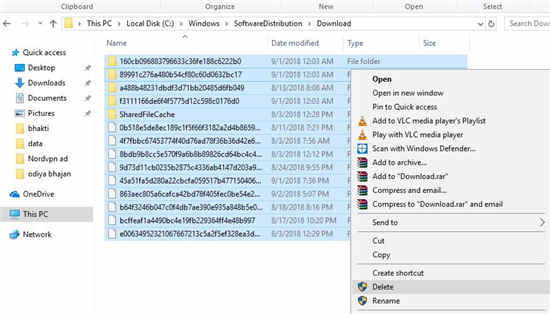
1、现在转到以下位置。C:\Windows\SoftwareDistribution\Download。
2、删除文件夹中的所有内容,但不要删除文件夹本身。
3、为此,请按CTRL+A选择所有内容,然后按Delete删除文件。
再次打开Windows服务并重新启动您之前停止的服务(Windows更新、BITS)。
运行Windows更新疑难解答。
禁用安全软件并执行干净启动。
手动安装Windows更新。
相关文章
- 怎样将Windows10的bios设置为U盘启动?Windows10的bios设置为U盘启动教程
- windows10跳过账户设置的方法教程
- windows10系统投影仪设置教程
- win10系统无线投屏到电视的方法教程
- win10系统打印机设置为黑白打印的方法
- 打开windows10安全中心显示需要使用新应用打开怎么办?
- Win10系统怎么设置以兼容模式运行程序?
- Win10系统常见的4个问题及解决方法
- Win10耳机和音响一起响怎么办?Win10耳机和音响一起响解决方法
- Win10系统的用户账号控制怎么打开?
- Win10系统怎么删除保存的小室内空间?
- Win10电脑音量全自动下降到到0怎么解决?
- Win10系统连不上iPhone手机热点怎么解决?
- Win10系统怎么切换专用或公用网络?
- Win10系统获取的恢复密钥怎么查看?
- 重装系统后发现有两个Win10系统怎么解决?


