Win7电脑提示驱动器中没有软盘如何解决?
Win7电脑提示驱动器中没有软盘怎么解决?现在我们很多时候都是要用到电脑的,最近有用户反映在使用电脑的时候,遇到系统提示驱动器中没有磁盘的问题?那么,我们要如何解决这种情况?这里小编为大家带来Win7电脑提示驱动器中没有软盘解决方法,快来看看吧!
Win7电脑提示驱动器中没有软盘解决方法
1、打开磁盘管理器,右键单击计算机管理磁盘管理器,进入磁盘管理器。
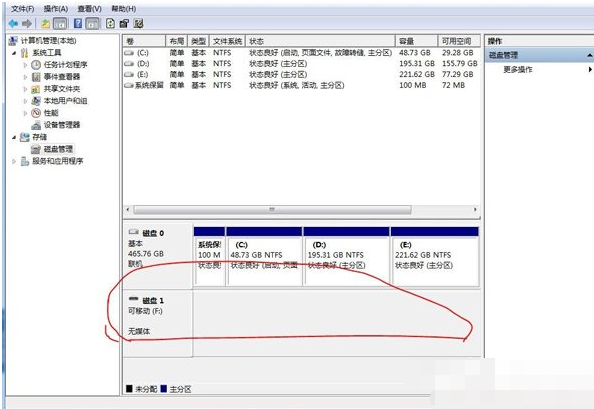
找到问题的驱动器号,这里是F盘
2、禁用此磁盘:右键单击属性,找到驱动程序选项卡项,然后单击“禁用”。
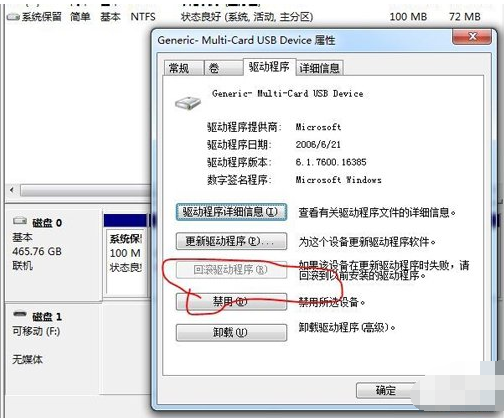
这将解决问题。
以上就是Win7电脑提示驱动器中没有软盘的解决方法,希望能帮助到大家!
相关文章
- Win7实现远程关机的具体步骤
- Win7电脑要求的函数不受支持怎么解决?
- 怎么关闭Win7电脑UAC功能?教你一招轻松关闭Win7UAC功能
- Win7纯净版系统打开应用程序出现闪退是怎么一回事?
- Win7把pdf打印机删除了如何添加回来?
- 怎么解决Win7换不了桌面壁纸?Win7换不了桌面壁纸解决方法
- 怎么开启Win7快速启动栏?Win旗舰版快速启动栏操作方法
- 为什么Win7系统鼠标经常停顿一下?Win7系统鼠标经常停顿解决方法
- Win7纯净版开机卡在欢迎界面后黑屏怎么回事?
- 为什么Win7系统打不开软件?Win7系统打不开文件解决方法
- Win7 64位旗舰版使用photoshop时提示没有足够内存怎么办?
- Win7系统识别不了中文WIFI怎么办吧?
- win7系统tcpip.sys蓝屏修复方法
- win7系统电脑前面没有声音怎么办?
- Win7进入dos界面的操作教程
- Win7桌面文件名变蓝色的解决教程


