Win7电脑显示器驱动已停止响应并且已恢复怎么解决?
最近有很多用户反映在使用Win7系统的时候,桌面右下角会弹出一个提示窗口,表明显示驱动程序已停止响应并且已经停止响应恢复。 很多用户不知道这是什么原因? 这里小编为大家带来Win7电脑显示器驱动已停止响应并且已恢复解决方法,一起来看看吧!
Win7电脑显示器驱动已停止响应并且已恢复解决方法
1、首先右键单击计算机图标打开菜单,选择属性进入系统;
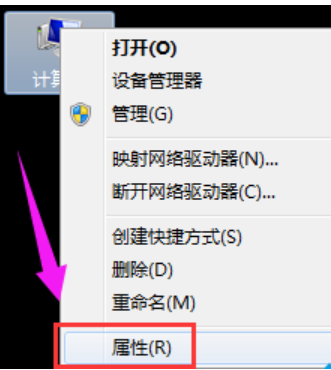
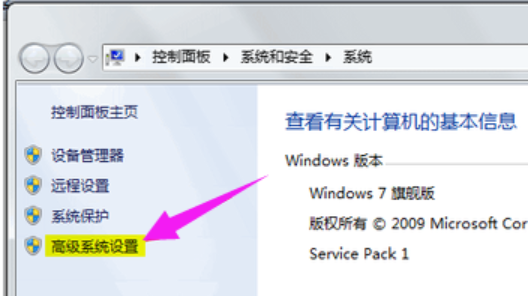
2、找到高级系统设置并打开;
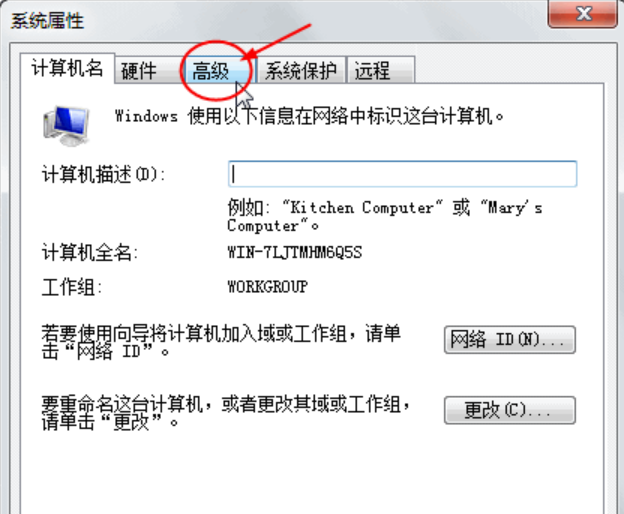
3、打开高级系统设置后,找到高级选项卡并打开;
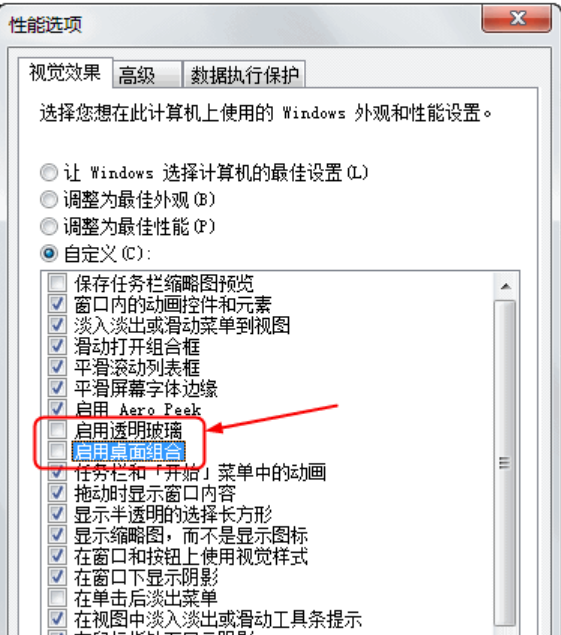
4、在“高级”选项卡中找到性能选项设置;
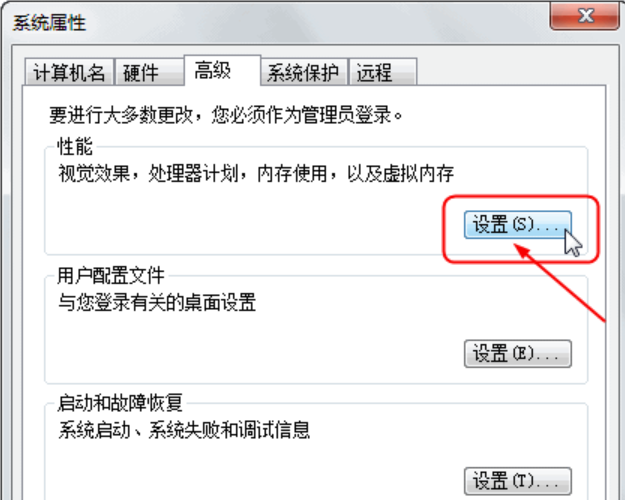
5、输入设置,查找玻璃效果的视觉效果并启用桌面组合取消两个显示效果。
相关文章
- Win7电脑显示器怎么设置分屏显示
- Win7电脑开机黑屏提示operating system not found的解决方法
- Win7旗舰版电脑系统如何使用两个显示器分屏?
- Win7系统过了欢迎界面黑屏怎么修复?
- 笔记本电脑怎样当显示器用
- Win7系统中液晶显示器漏光该怎么处理?
- Win7电脑开机显示器没反应的解决方法
- Win7电脑显示器闪烁如何解决?Win7电脑显示器闪烁的解决方法
- Win7系统显示器频率超出范围怎么解决?
- Win7电脑显示器驱动已停止响应并且已恢复怎么办?
- 小编教你一招Win7电脑如何让显示器颜色校正
- Win7双屏幕显示器设置方法
- 手把手教你解决Win7检测不到第二个显示器操作步骤
- Win7怎么用两个显示器分屏?Win7两个显示器分屏的方法
- Win7电脑一台主机连接两个显示器怎么操作?
- Win7台式机怎么校准显示器颜色操作方法教学


