Win10电脑图片显示效果不好怎么解决?
Win10电脑图片显示效果不好怎么解决?我们使用Win10系统的电脑上,发现图片显示效果不尽如人意,这可能导致图片模糊. 颜色失真,甚至无法正常展示,这对于那些经常处理图片的用户来说无疑是一大困扰,下面给大家介绍简单的解决方法,帮助用户恢复清晰. 鲜艳的图片显示。
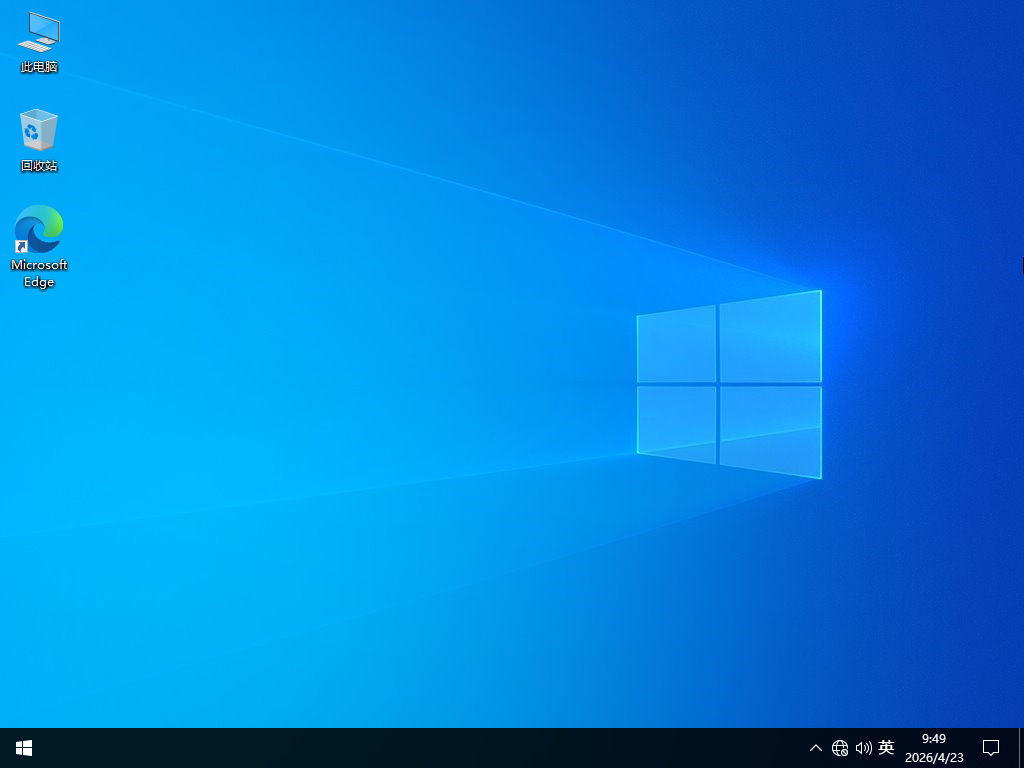
解决方法:
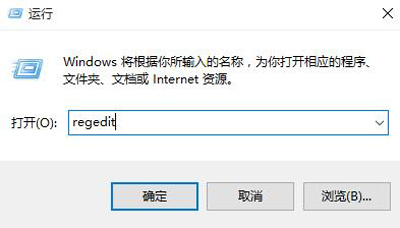
1. 按Win+R打开运行窗口,输入Regedit,回车即可,如图所示。
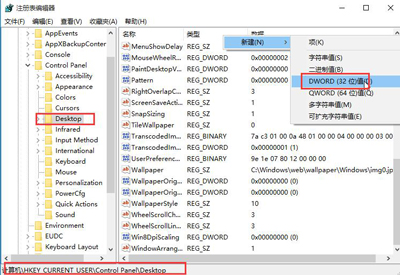
2. 依次打开HKEY_CURRENT_USER\Control Panel\Desktop,新建DWORD(32位)值,命名为JPEGImportQuality,如图所示。
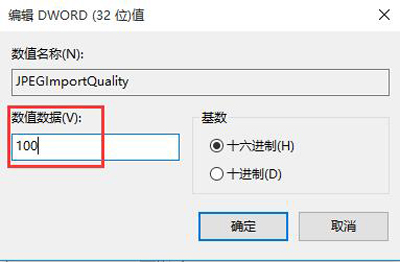
3. 打开JPEGImportQuality,将数值数据改为100,点击确定即可,如图所示。
相关文章
- Win10蓝牙驱动程序错误如何修复?
- Win10搜索框多出一个图案怎么回事?
- 在Win10系统上如何找到UEFI?找到UEFI的操作流程
- win10怎么优化最流畅 最详细25项win10极致优化设置
- win10蓝屏代码kernelsecuritycheckfailure的解决方法
- win10输入法设置在哪 win10输入法在哪里设置
- win10更新57%卡住不动 win10更新卡在57%怎么办
- 怎么关闭win10自动更新提醒?小编教你快速彻底关闭win10自动更新!
- 依赖服务或组无法启动怎么办?依赖服务或组无法启动不能上网win10
- 怎样将Windows10的bios设置为U盘启动?Windows10的bios设置为U盘启动教程
- Win10需要安装vc运行库吗?win10系统是否自带vc++运行库?
- 【自动激活】win10纯净版哪里下载 win10纯净版系统iso镜像下载地址
- Win10系统提示当前没有可用的电源选项解决办法
- win10优化设置22项_win10优化设置22项方法大全
- win10realtek高清晰音频管理器找不到怎么解决?
- 微软最新Win10 5月累积更新KB5014023(19044.1741)补丁发布!


