腾讯文档共享怎么使用?腾讯文档共享使用教程
腾讯文档共享怎么使用?腾讯文档中用户可以随时随地查看和修改文档,有些用户不知道腾讯文档的共享功能要怎么使用呢,这时候用户需要打开腾讯文档中的文件夹,然后点击设置文件夹共享,接着添加共享成员保存即可。

腾讯文档共享使用教程
1、如果是想要共享文件夹,首先找到想要共享的文件夹,点击右侧的三个点,选择设置文件夹共享。

2、由于默认权限是私密,因此需要设置权限,点击中间私密,选择共享。
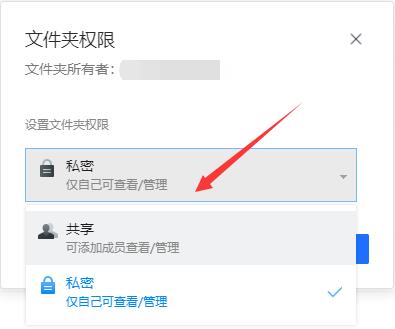
3、然后点击添加共享成员。
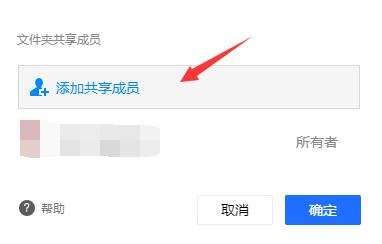
4、最后选择想要共享的好友,点击确定即可。
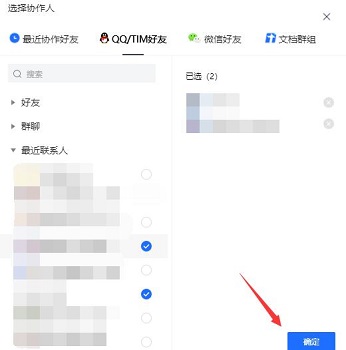
5、如果是想要分享单独的文档,首先打开它。

6、然后点击右上角“人像和+号”按钮。

7、接着在下方文档权限中设置权限。
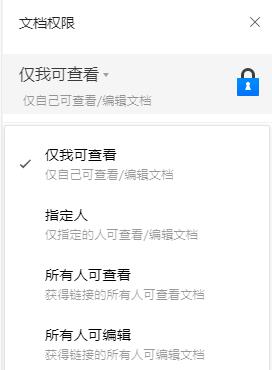
8、再点击文档右上角的分享按钮。

9、在下方选择分享的格式和对象。
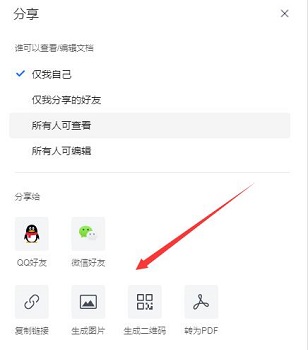
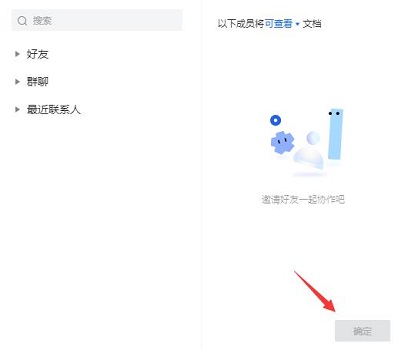
10、最后选择想要分享的好友,点击确定即可。
相关文章
- 腾讯文档在线表格怎么编辑?腾讯文档在线表格编辑教程
- 电脑腾讯文档怎么导出文件?电脑腾讯文档导出文件教程
- 腾讯文档在线编辑怎么使用?腾讯文档在线编辑操作方法
- 腾讯文档访问已超时怎么办?腾讯文档访问已超时的解决方法
- 腾讯文档怎么删除文件?腾讯文档删除文件的方法
- 腾讯文档怎么修改文件名字?腾讯文档重命名文件的方法
- 腾讯文档如何查看修订记录?腾讯文档查看修改记录的方法
- 腾讯文档里的√怎么打?腾讯文档给待办事项打勾的方法
- 腾讯文档删除的表格如何恢复?腾讯文档恢复删除表格的方法
- 腾讯文档如何加入视频?腾讯文档添加视频的方法
- 腾讯文档出现乱码怎么办?腾讯文档有乱码的解决方法
- 腾讯文档怎么复制在线表格?腾讯文档复制在线表格的方法
- 腾讯文档打开是空白的怎么办?腾讯文档打开是空白的的解决方法
- 腾讯文档如何设置文档权限?腾讯文档设置文档权限的方法


