Win10系统垃圾文件太多怎么办?Win10系统清理文件垃圾教程
我们电脑使用久了就容易发生卡顿的现象,那时因为在软件安装卸载的过程中,容易产生许多垃圾文件,这些垃圾文件包括失效的系统注册表,安装包等等,这些垃圾文件如果不清理的话,就会占用磁盘的空间,造成卡顿,下面就给大家带来清理Win10的系统垃圾文件。
步骤如下
1、制作一个【清除系统垃圾.bat】文件,清除系统垃圾,将下面的内容复制到记事本中:
@echo off
pause
echo 正在清理系统垃圾文件,请稍等。
del /f /s /q %systemdrive%\*.tmp
del /f /s /q %systemdrive%\*._mp
del /f /s /q %systemdrive%\*.log
del /f /s /q %systemdrive%\*.gid
del /f /s /q %systemdrive%\*.chk
del /f /s /q %systemdrive%\*.old
del /f /s /q %systemdrive%\recycled\*.*
del /f /s /q %windir%\*.bak
del /f /s /q %windir%\prefetch\*.*
rd /s /q %windir%\temp & md %windir%\temp
del /f /q %userprofile%\cookies\*.*
del /f /q %userprofile%\recent\*.*
del /f /s /q “%userprofile%\Local Settings\Temporary Internet Files\*.*”
del /f /s /q “%userprofile%\Local Settings\Temp\*.*”
del /f /s /q “%userprofile%\recent\*.*”
echo 清理系统垃圾完成!
echo. & pause
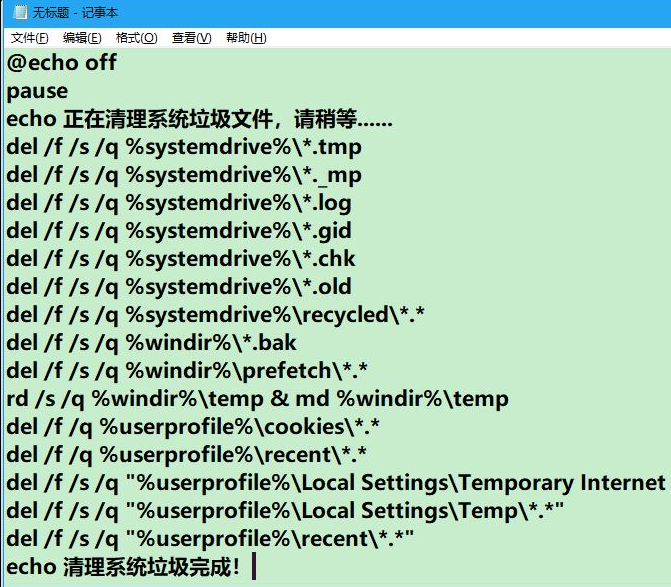
2、点击记事本左上角的【文件】,在下拉菜单中点击【另存为】。
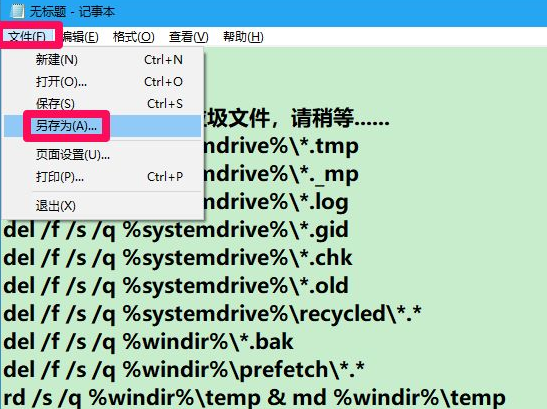
3、在打开的另存为窗口中,先点击窗口左侧的【桌面】,在文件名(N)栏中输入:清除系统垃圾.bat,再点击:保存。
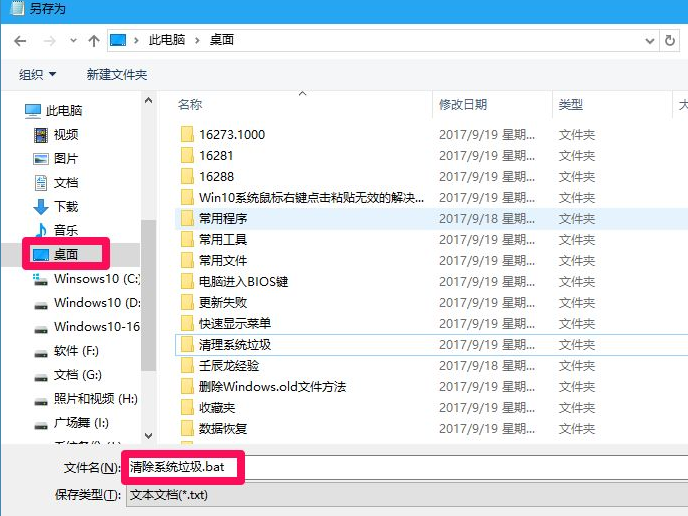
4、当我们需要清除系统垃圾时,左键双击桌面上的【清除系统垃圾】图标。
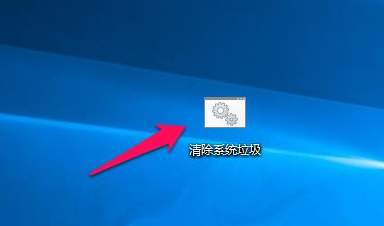
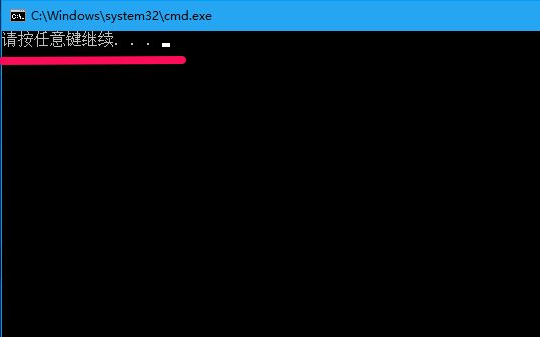
5、此时打开一个C:\Windows\system32\cma.exe窗口,显示:
请按任意键继续。
我们按下键盘上的“空格键”。
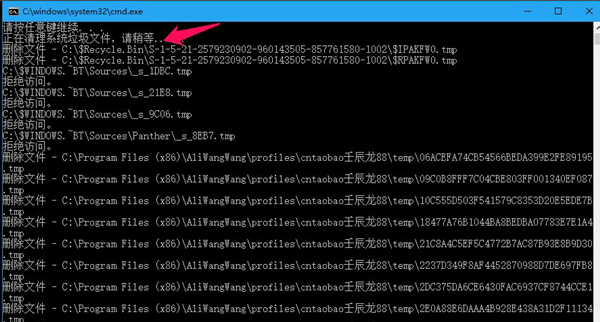
6、正在清除系统垃圾,请稍等。
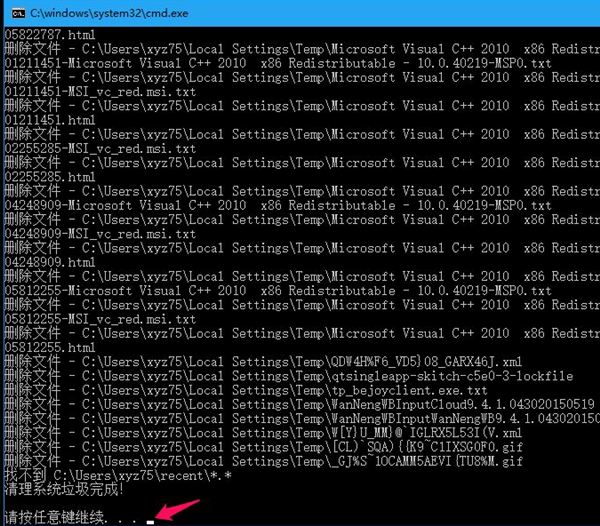
7、清理系统垃圾完成,请按任意键继续。我们再按下键盘上的“空格键”,退出C:\Windows\system32\cma.exe窗口。
以上便是清除Win10系统垃圾的一个方法步骤了,大家感兴趣的话可以尝试一下这个方法。
相关文章
- 在Win10系统上如何找到UEFI?找到UEFI的操作流程
- win10自带记事本不见了的解决方法
- 小白轻松学会Win10重装过程 石大师U盘重装Win10系统
- 解决Win10系统联想笔记本电池60%就不充电了的设置方案
- 能够修复Wacom设备未连接Win10系统的三种方法
- Win10系统设置安全中心不扫描某个文件夹的操作方法
- Win10系统Edge主页被其它网址网页劫持篡改的解决方法
- 小白如何重装Win10系统?系统之家镜像重装Win10系统
- win10电脑桌面不显示任何东西的解决方法
- win10 21H1老机专用精简版只占1g下载
- win10天气预报设置到桌面教程
- win10系统远程桌面无法连接的解决方法
- win10脱机使用打印机怎么解决?
- win10系统蓝屏终止代码driver的解决方法
- windows10系统投影仪设置教程
- win10系统dns配置错误网页打不开的解决方法


