如何设置WPS为默认打开方式?设置WPS为默认办公软件的方法
目前我们使用办公软件进行文档中的编辑和制作是非常常见的一个操作,我们在使用的过程中会通过一些编辑工具进行操作,比如我们平常使用最多的就是WPS这款办公软件,近期有用户在问在打开doc、xls、ppt等格式的文档时,如何设置WPS为默认打开方式?其实方法很简单,我们来看看小编是如何操作吧。

方法一:
1、首先我们在文档上点击鼠标右键,移至打开方式,点击【选择其他应用】。

2、然后在“你要如何打开这个文件”窗口找到WPS软件,勾选【始终使用此应用打开文件】。
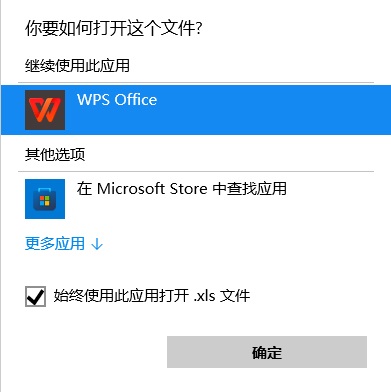
这样一来WPS就变成了默认办公软件。
方法二:
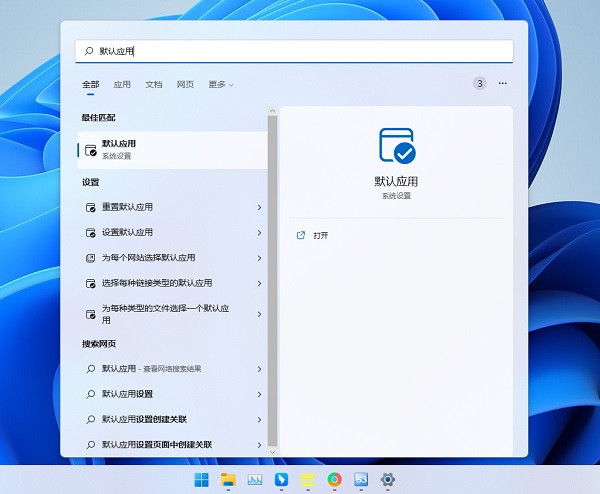
1、点击开始菜单,在搜索框里输入【默认应用】并打开。
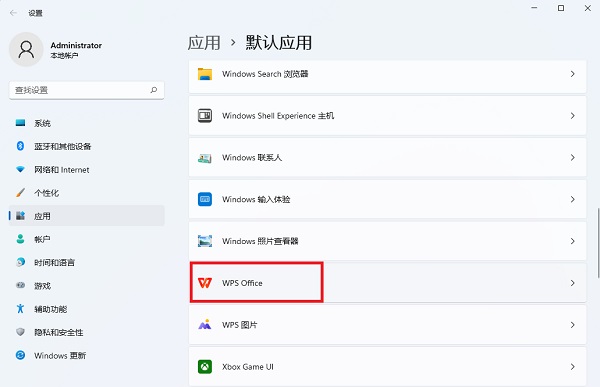
2、往下拖动找到WPS Office软件,点击进去。
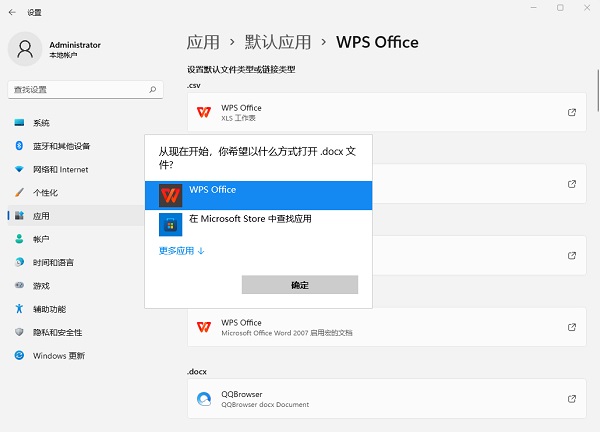
3、点击对应的文档后缀名,就可以更改默认用什么软件打开。
相关文章
- WPS怎么设置不更新版本-如何设置WPS禁止自动升级
- WPS与Office不兼容怎么解决【两种方法解决】
- WPS文字行间距太大怎么办?WPS内容行距太大的解决办法
- Wps怎么自动识别错别字?Wps自动识别错别字的方法
- Wps如何添加文字水印?Wps添加文字水印的方法
- Wps表格怎么自动生成日期?Wps表格自动生成日期的方法
- Wps空白页怎么删除?Wps删除最后空白页的方法
- WPS怎么自动生成目录?WPS自动生成目录的方法
- Wps怎么清除最近打开的记录?Wps清除本地记录的方法
- WPS如何自动生成表格序号?WPS自动生成表格序号的方法
- Wps如何删除pdf空白页?Wps删除pdf空白页的方法
- Wps提示无法粘贴信息怎么办?Wps无法粘贴信息的解决方法
- Wps文档如何取消批注模式?Wps取消批注模式的方法
- WPS文件打开是只读模式怎么办?WPS文件只读模式关闭的方法
- WPS文档不能编辑怎么办?WPS不能编辑文档的解决方法
- WPS卡顿严重怎么解决?WPS打开文件很慢很卡怎么办?


