WPS如何设置自动保存时间间隔?一招轻松搞定!
WPS是很多小伙伴都在使用的一款办公软件,在其中我们可以轻松实现各种想要的编辑处理操作。近期有用户想要给WPS设置自动保存时间间隔,以防在WPS编辑中出现闪退等问题,导致文件没有及时保存。那么应该如何操作呢?我们来看看吧。

具体操作如下:
第一步:打开WPS,点击左上角的“文件”菜单选项,在下拉窗口中找到“备份与恢复”功能。
第二步:在备份与恢复界面,选择打开“备份中心”。
第三步:在新弹出来的备份中心界面,选择左上角的“本地备份设置”键。
第四步:在本地备份配置界面,有多种备份模式可以选择,小编这里选择的是“定时备份”,定时备份时间间隔是可以调节的,这里设置为“5分钟”备份一次。
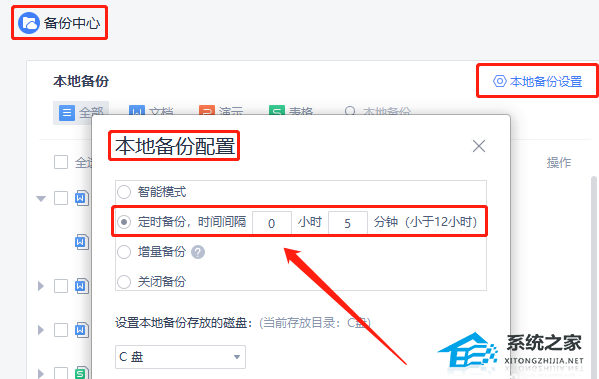
第五步:备份时间间隔设置完成之后,还可以设置备份文件存放的磁盘,如不需要修改就关闭备份配置界面就完成了。
除了设置自动保存时间进行文档备份之外,我们还可以选择开启文档云同步,这样在同一账号下打开的文档就可以在其他设备,比如说手机上查看到,也算是一种保存备份。
相关文章
- WPS怎么设置不更新版本-如何设置WPS禁止自动升级
- WPS与Office不兼容怎么解决【两种方法解决】
- WPS文字行间距太大怎么办?WPS内容行距太大的解决办法
- Wps怎么自动识别错别字?Wps自动识别错别字的方法
- Wps如何添加文字水印?Wps添加文字水印的方法
- Wps表格怎么自动生成日期?Wps表格自动生成日期的方法
- Wps空白页怎么删除?Wps删除最后空白页的方法
- WPS怎么自动生成目录?WPS自动生成目录的方法
- Wps怎么清除最近打开的记录?Wps清除本地记录的方法
- WPS如何自动生成表格序号?WPS自动生成表格序号的方法
- Wps如何删除pdf空白页?Wps删除pdf空白页的方法
- Wps提示无法粘贴信息怎么办?Wps无法粘贴信息的解决方法
- Wps文档如何取消批注模式?Wps取消批注模式的方法
- WPS文件打开是只读模式怎么办?WPS文件只读模式关闭的方法
- WPS文档不能编辑怎么办?WPS不能编辑文档的解决方法
- WPS卡顿严重怎么解决?WPS打开文件很慢很卡怎么办?


