Word文件损坏了怎么修复?Word文件损坏了修复教程
Word文件损坏了怎么修复?Word是非常好用的办公软件,如果遇到了Word文件损坏了的问题,用户要怎么操作才能修复,用户可以新建一个Word文档,然后点击我的文档选择修复,等待修复完成即可,还可以打开高级中的常规选项,勾选打开时确认文件格式转换选项保存也能解决问题。
Word文件损坏了修复教程
方法一
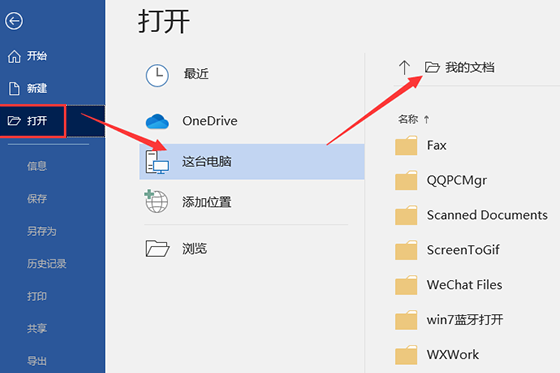
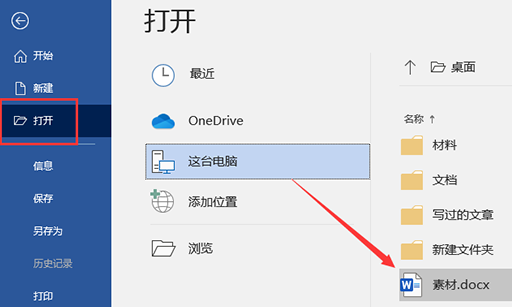
1、新建一个Word文档,在菜单栏中点击“文件—打开”,如图,选择打开位置为“这台电脑”,然后点击“我的文档”。
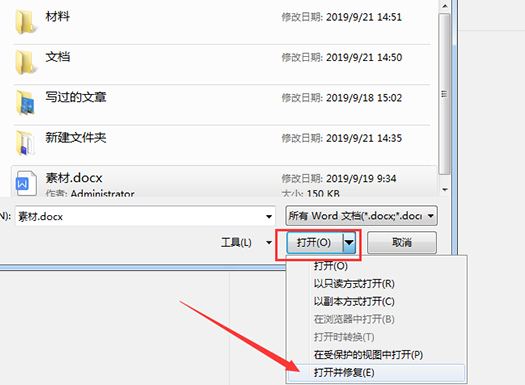
2、弹出对话框,选择需要修复的Word文档,然后点击下方的“打开—打开并修复”即可。
方法二
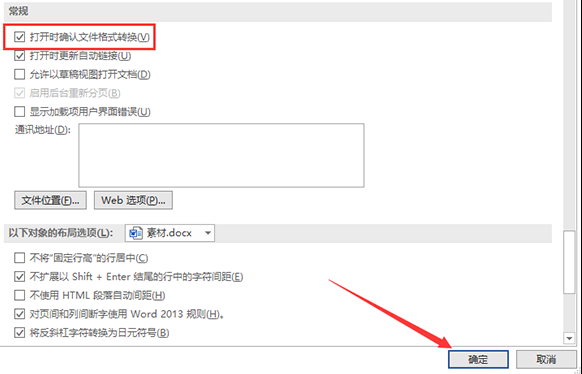
1、新建一个Word文档,在菜单栏中点击“文件—选项”,进入Word选项界面,点击“高级—常规”,勾选“打开时确认文件格式转换”,然后点击确定,
2、在菜单栏中点击“打开”,选择打开位置为“这台电脑”,找到对应的Word文件即可。
方法三
1、新建Word文档,在菜单栏中点击“插入—文本—对象—文件中的文字”,如图,
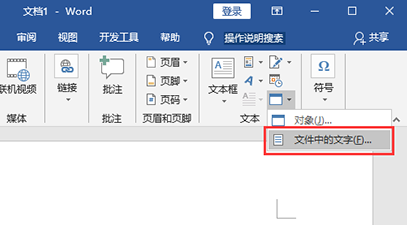
2、弹出对话框,选中对应的Word文档,然后点击“插入”即可。
相关文章
- 怎样把几个Word合并成一个Word?
- Word表格文字靠上,无法居中的有效解决教程
- Word提示“向程序发送命令时出现问题”的解决方法
- Word自动标题怎么取消?Word取消自动标题的方法
- Word插件怎么安装?Word显示安装插件的方法
- Word如何去清除格式?Word清除格式的方法
- Word页面颜色怎么设置?Word页面颜色设置教程
- Word文档打的字不显示怎么办?Word文档里面输入字不显示解决方法
- Word怎么制作目录页?Word制作目录页教程
- Word表格自动换行在哪里设置?Word表格自动换行设置教程
- Office365无法打开Word文档的有效解决教程
- Word文档中文字出现红色波浪线?解决Word文档打字出现红色波浪线
- Word表格文字无法居中怎么办?Word表格文字无法居中的解决方法
- Word文档打字时会消掉后面字怎么办?三种方法解决!
- Word已经输出的打印任务怎么取消?
- Word如何插入坐标轴?Word软件添加坐标轴操作方法分享


