防止Windows 11自动更新替换AMD显卡驱动的方法
【本站】5月30日消息,近日,大量Windows 11用户反馈在使用某些软件时遭遇AMD显卡驱动不兼容的问题。根据本站了解,这是因为Windows 11自动更新安装了旧版本的AMD显卡驱动,导致与当前的AMD软件产生不兼容性。
据悉,用户在启动AMD软件时,会收到一个标题为“AMD Software: Adrenalin Edition Warning”的错误提示,内容是“Windows Update可能已自动替换了您的AMD显卡驱动。因此,您当前启动的AMD软件版本与您安装的显卡驱动不兼容。”原因在于Windows Update安装了一个通用Windows平台(UWP)驱动程序,而该驱动程序与当前安装的AMD软件不匹配。
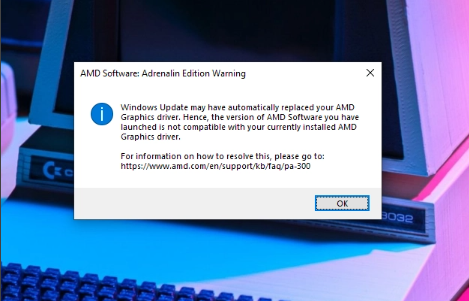
为解决此问题,AMD公司提供了以下解决方案:
对于希望使用AMD软件的用户,可以通过系统属性阻止Windows更新安装AMD Radeon显卡驱动。具体操作如下:按下Windows + S键打开搜索框,输入“设备安装设置”,点击“更改设备安装设置”,然后选择“否(您的设备可能无法正常工作)”,最后点击保存更改。
此外,用户还可以通过重新安装AMD软件来使用AMD.com官网提供的最新版本安装包。
对于希望使用UWP驱动程序的用户,可以通过Windows设置 | 应用和功能来卸载“AMD Software: Adrenalin Edition”,然后继续使用OEM定制的驱动程序软件。
另外,为防止Windows 11自动更新替换AMD显卡驱动,用户可以采取以下方法:
如果用户使用的是Windows 11 Pro或Enterprise版本,可以使用组策略编辑器。按照以下步骤操作:打开组策略编辑器,进入计算机配置 > 管理模板 > Windows组件 > Windows更新,在组策略中双击“不要将驱动程序包含在Windows更新中”,启用该策略,然后点击确定并重启电脑。
如果用户使用的是Windows 11 Home版本,由于无法访问组策略编辑器,可以采用注册表编辑器。按照以下步骤操作:打开注册表编辑器,进入路径HKEY_LOCAL_MACHINE\SOFTWARE\Microsoft\Windows\CurrentVersion\DriverSearching,在注册表编辑器中双击SearchOrderConfig DWORD键,将值从1改为0,然后点击确定并重启电脑。
尽管AMD已经确认了该问题并提供了解决方案,但仍建议用户在遇到此类问题时谨慎操作,确保按照官方指导进行操作,以避免其他不可预知的风险和问题的出现。
相关文章
- 30 天倒计时!Win11 23H2 企业 / 教育版 11 月 10 日停止安全更新
- 微软资深工程师警示 Win11 避免部署多套实时反恶意软件引擎!
- Win11 26H2 封堵经典注册表绕过!BypassNRO 注册表键值不再生效
- 微软加速 Windows AI 化!Copilot 深度接入系统
- 权限收紧!微软将移除全局管理员默认的 App Governance 访问权限
- 部分联想笔记本安装 Win11 八月更新!出现随机断电、黑屏死机
- 9 月底完成跳转!Teams 网页版切换新域名
- Intune 2026 年 8 月更新!Autopilot 设备关联正式上线
- 三周迭代更新!MAI‑Image‑2.6 登上 Arena 文生图榜单第二位
- 自然语言排查故障!Windows 全新 AI 性能检测功能开启测试
- IDC:MacBook Neo 倒逼微软优化 8GB 内存 Win11 设备体验
- 微软推进 Win10/Win11 新旧 Outlook 迁移!修复自动映射日历问题
- 微软 Project Silica 玻璃存储重大突破登《Nature》!巴掌大小玻璃存 4.8T
- 微软优化 Win11 的 Linux 子系统!补齐虚拟化资源调度短板
- Windows 95 识别安装程序用一个简单的技巧来实现!
- 桌面端最强原生 Win11!专业工作站版详解


