Win7旗舰版时间修改不了怎么解决?
每个系统的时间都会根据当前时区自行设定,但是如果因为安装某些软件或者删除时间的相关文件,导致Win7系统时间无法修改要怎么解决?一起来学习下吧。
win7旗舰版时间修改不了怎么解决?
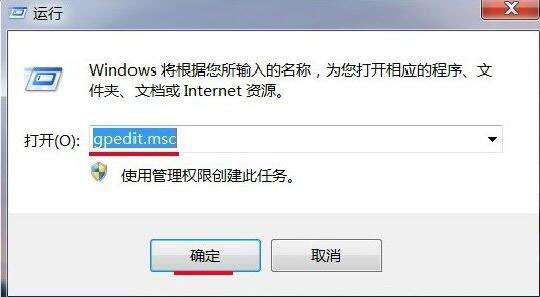
1、同时按下Win+R(或者:开始 - 运行),启动运行程序,输入:gpedit.msc,确定或者回车,打开本地组策略编辑器。
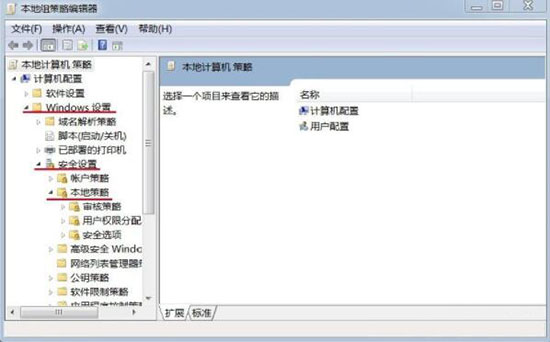
2、在本地组策略编辑器窗口,展开Windows设置 - 安全设置 - 本地策略。
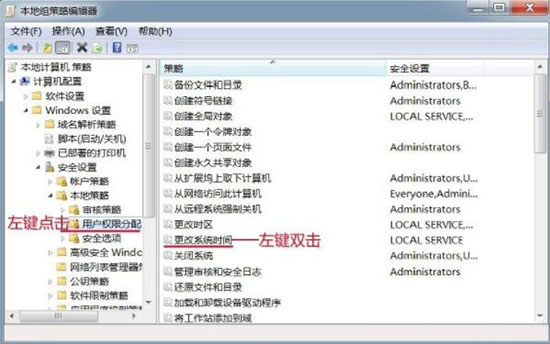
3、在本地策略中找到:用户权限分配,左键点击:用户权限分配,在用户权限分配对应的右侧窗口找到:更改系统时间,并左键双击:更改系统时间。
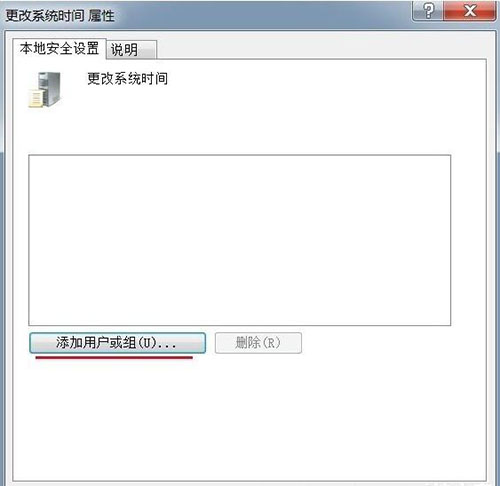
4、在打开的更改系统时间属性窗口,我们点击:添加用户或组(U)。
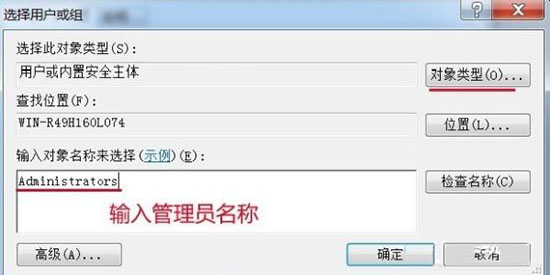
5、在选择用户或组窗口的输入对象名称来选择(U)栏中输入管理员名称:Administrators,再点击:对象类型(O)。
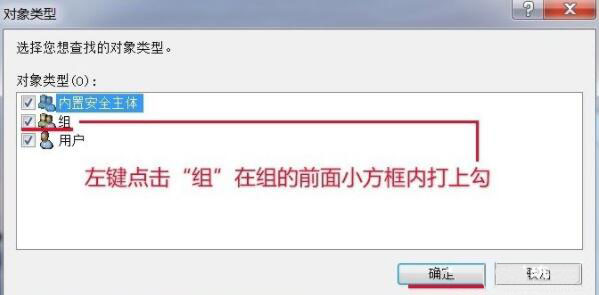
6、我们在对象类型窗口的对象类型(O)栏内,左键点击“组”,在组前面的小方框打上勾,再点击:确定。
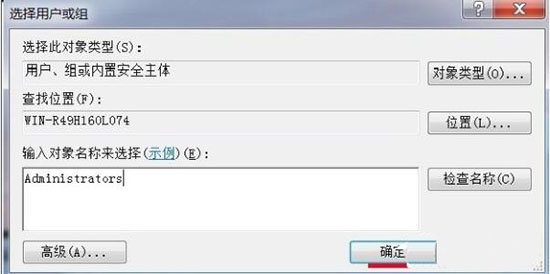
7、回到选择用户或组窗口,点击:确定。
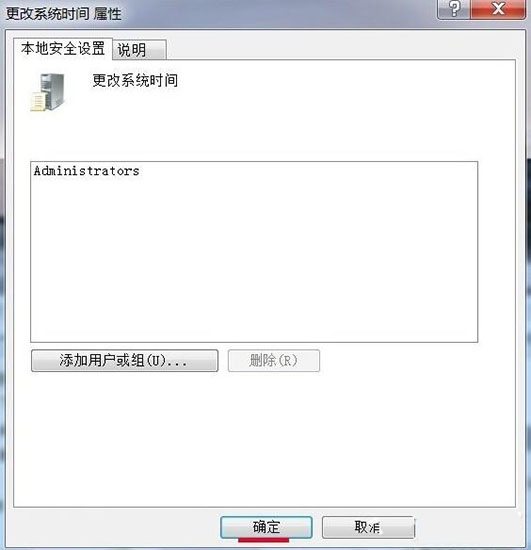
8、回到更改系统时间属性窗口,我们点击:应用 - 确定。
9、开始 - 注销,再点击右下角的日期和时间,没有出现错误提示窗口,也能更改时间了。
相关文章
- Win7旗舰版时间修改不了怎么解决?
- 怎么开启Win7快速启动栏?Win旗舰版快速启动栏操作方法
- 怎么解决Win7旗舰版开机出现错误代码0xc000000f?
- 如何解决Win7旗舰版系统驱动程序不兼容的问题?
- Win7旗舰版网页显示不全的解决方法
- Win7旗舰版开机提示remove disks or other media要怎么处理?
- Win7旗舰版怎么关闭开机弹出搜狐新闻?
- win7系统自动更新怎么关闭
- Win7旗舰版电脑没有显示音频设备怎么办?
- Win7旗舰版蓝屏代码0x000000001e解决方法
- Win7旗舰版怎么查看电脑型号?Win7旗舰版查看电脑型号操作路径
- Win7任务栏中没有无线网络连接的解决方法
- Win7旗舰版系统错误蓝屏代码0x000000a5如何解决?
- Win7旗舰版reportqueue文件夹可以删除吗
- Win7旗舰版系统下itunes卸载不干净处理方法
- Win7旗舰版怎么检测笔记本电脑电池


