PS羽化怎么用?PS羽化使用方法
PS羽化怎么用?羽化是令选区内外衔接部分虚化,起到渐变的作用从而达到自然衔接的效果,是ps及其其它版本中的处理图片的重要工具。相信在座的有部分用户不是很了解在PS中羽化功能如何使用,对此下面小编带来了详细的PS羽化使用方法,我们来看看吧。
操作方法:

PS羽化快捷键是什么?
PS羽化快捷键:Shift + F6
PS羽化怎么用?
方法一:绘制羽化选区
1、选择矩形选框工具或者椭圆选框工具,在选项栏羽化数值框中输入要羽化的数值大小。
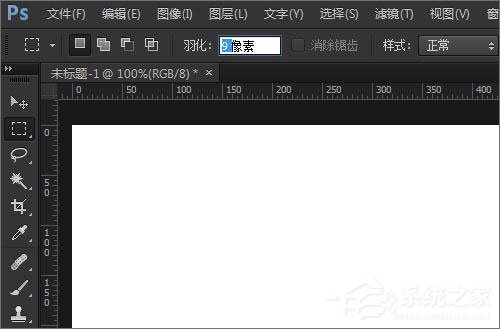
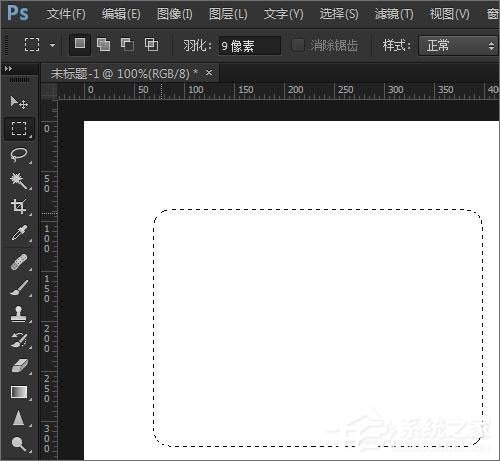
2、绘制选框,松手后生成羽化选区。
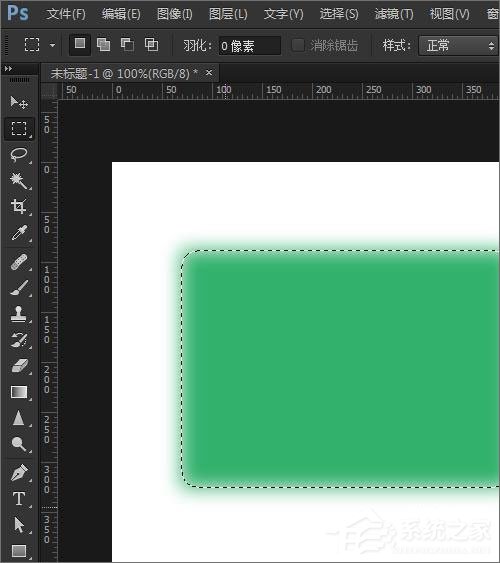
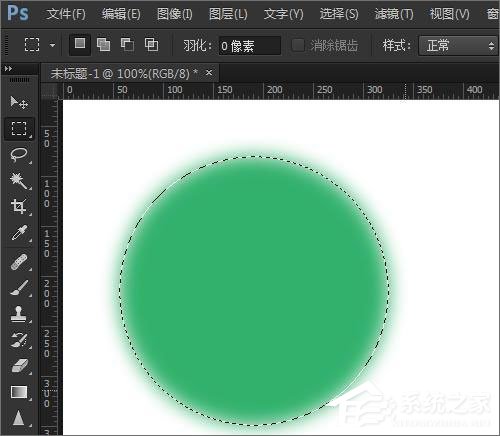
3、填充图层看选区边缘的羽化效果出来了。
方法二:给选区添加羽化效果
1、如果之前有一个没有羽化的选区,我们可以给这个选区添加羽化
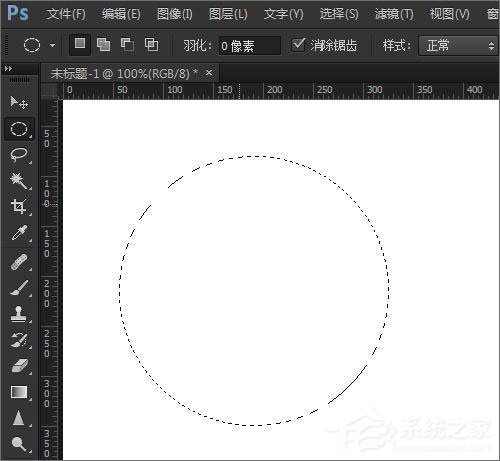
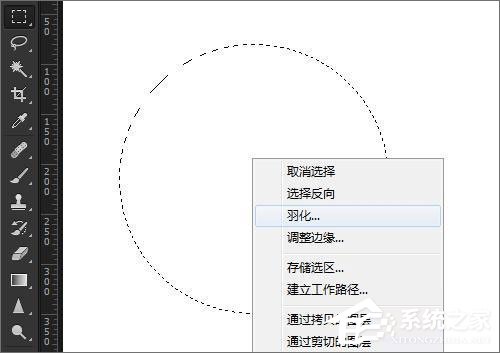
2、保持选取工具或者绘制选框工具(魔棒或、矩形选框工具或者椭圆选框工具),右键单击选择羽化。
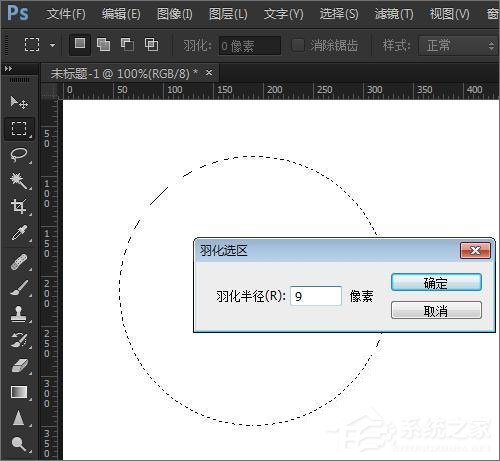
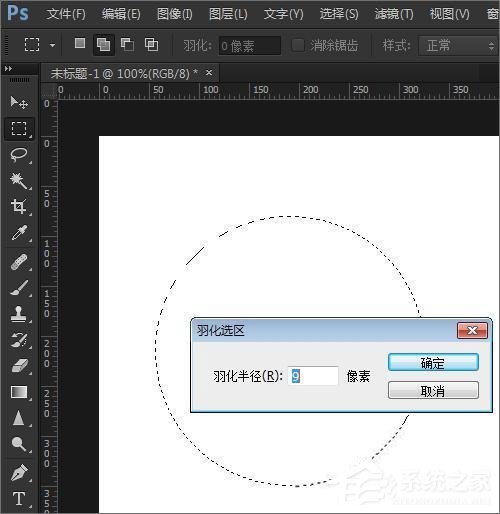
3、在弹出的羽化选区对话框中输入要羽化的数值
4、填充图层查看,羽化效果完成。
方法三:羽化选区的其他方法
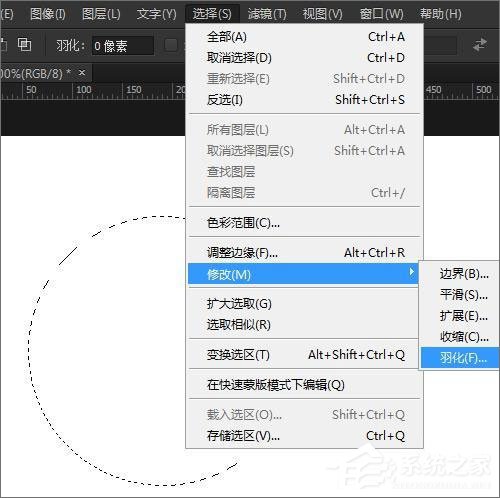
1、菜单:羽化选区也可以在菜单中调用,点击选择菜单>修改>羽化,在弹出的对话框中输入要羽化的数值!
2、快捷键:在默认Photoshop快捷键状态下(自定义的动作快捷键也未和羽化快捷键冲突),Shift + F6就是羽化的快捷键
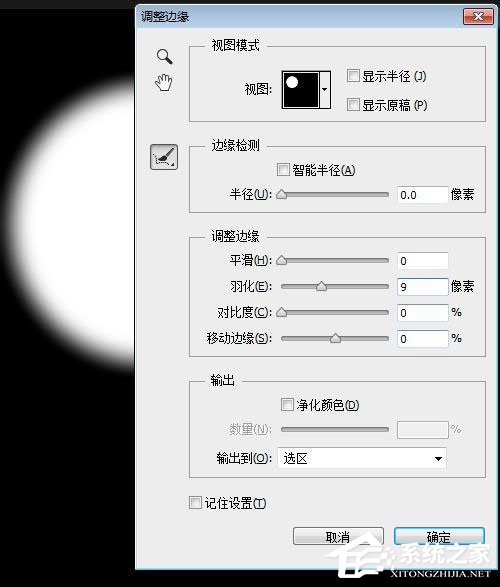
3、调整边缘设置法:按Ctrl + Alt + R或者点击选择菜单>调整边缘,也可以在矩形选框工具时点击选项栏上的调整边缘,在调整边缘对话框中,调整羽化的数值就可以了。
相关文章
- Photoshop的快捷键有哪些-PS常用快捷键大全
- WPS怎么设置不更新版本-如何设置WPS禁止自动升级
- WPS与Office不兼容怎么解决【两种方法解决】
- WPS文字行间距太大怎么办?WPS内容行距太大的解决办法
- Wps怎么自动识别错别字?Wps自动识别错别字的方法
- Wps如何添加文字水印?Wps添加文字水印的方法
- Wps表格怎么自动生成日期?Wps表格自动生成日期的方法
- Wps空白页怎么删除?Wps删除最后空白页的方法
- PS5手柄怎么连接电脑?PS5连接电脑教程
- 如何使用PS去更换背景颜色?PS更换背景颜色的方法
- PSD文件如何显示缩略图?PSD文件显示缩略图的方法
- Ps字体如何进行加粗?Ps字体加粗的方法
- WPS怎么自动生成目录?WPS自动生成目录的方法
- 如何用PS把图片变成线稿?PS简单的提取干净线稿的方法
- PS无法直接拖入图片怎么办?一招教你解决!
- Wps怎么清除最近打开的记录?Wps清除本地记录的方法


