Edge浏览器如何禁用必应搜索引擎?Edge浏览器关闭必应搜索的方法
必应(Bing)是一款由微软公司推出的网络搜索引擎,有用户发现Edge浏览器打开的默认网页是必应搜索,但是自己更习惯于以往的搜索引擎,那么Edge浏览器如何禁用必应搜索引擎?其实方法很简单,我们来看看下面这篇Edge浏览器关闭必应搜索的方法吧。

具体操作如下:
1、首先打开Edge最新浏览器,在浏览器右上角可以看到如下图所示的“设置及其它”图标,使用鼠标点击该图标,如图所示。
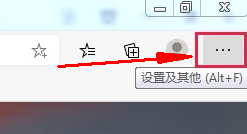
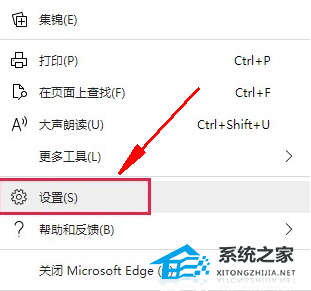
2、点击之后会弹出Edge免费浏览器的菜单窗口,在窗口中点击“设置”这一项打开Edge浏览器的设置页面,如图所示。
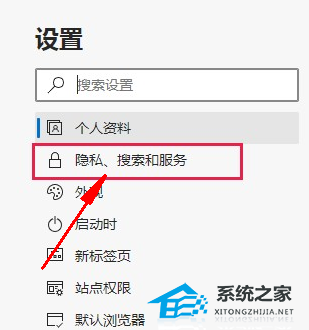
3、进入Edge浏览器的设置页面后,在页面左侧的导航栏中点击切换到“隐私、搜索和服务”设置页面,如图所示。
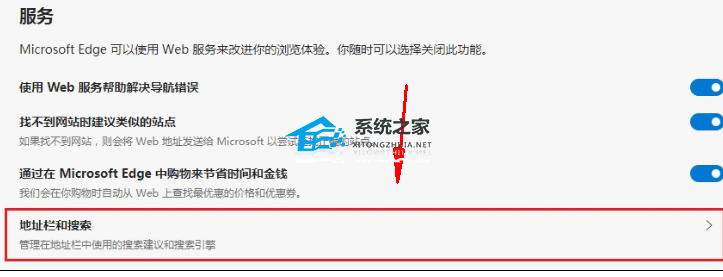
4、在隐私、搜索和服务设置页面的最底部找到“服务”这一栏,在其中点击“地址栏和搜索”这一项,如图所示。
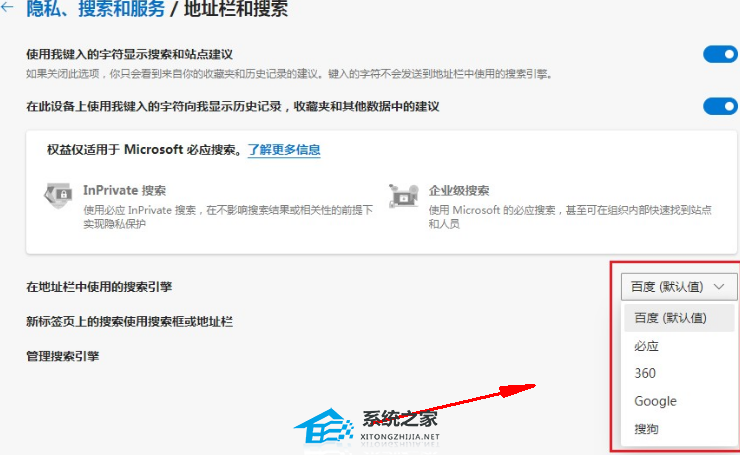
5、在地址栏和搜索页面中点击“在地址栏中使用的搜索引擎”右侧的下拉菜单选择需要使用的搜索引擎就可以了,如图所示。
相关文章
- 双击Edge浏览器没反应解决方法-【有效】
- Edge如何删除360导航强制主页,一招轻松解决
- 教你Edge浏览器拉黑网址的方法
- Edge网站显示不安全怎么设置安全?
- Edge浏览器用户配置怎么删除?Edge浏览器删除多余配置配置教程
- Edge浏览器打开网页空白怎么办?Edge浏览器打开一片空白的解决方法
- Edge浏览器aboutblank怎么解决?Edge网页跳转出现aboutblank解决方法
- Edge怎么恢复关闭的网页?Edge怎么打开刚刚关闭的网页?
- Edge浏览器代理服务器怎么设置?一招轻松搞定!
- Edge浏览器如何复制要付费的内容?Edge免费复制网页文字的方法
- Edge浏览器bing搜索用不了?Edge浏览器bing搜索无法使用解决方法
- Edge怎么进入开发者模式?Edge打开开发者模式的方法
- Edge浏览器设置打开新标签页的方法
- Edge浏览器idm怎么下载视频?Edge浏览器使用idm下载视频的方法
- Edge下载文件没反应怎么办?Edge下载文件没反应的解决方法
- Edge浏览器找不到鼠标手势功能的解决方法


