Edge浏览器怎么关闭自动更新?Edge浏览器禁止更新的方法
Edge浏览器怎么关闭自动更新?有用户刚给Edge浏览器回退到以前的版本,为了不让Edge浏览器在重新更新版本,需要设置Edge浏览器禁止自动更新,那么应该如何操作呢?其实方法很简单,下面我们来看看小编带来的详细操作步骤吧。

具体操作如下:
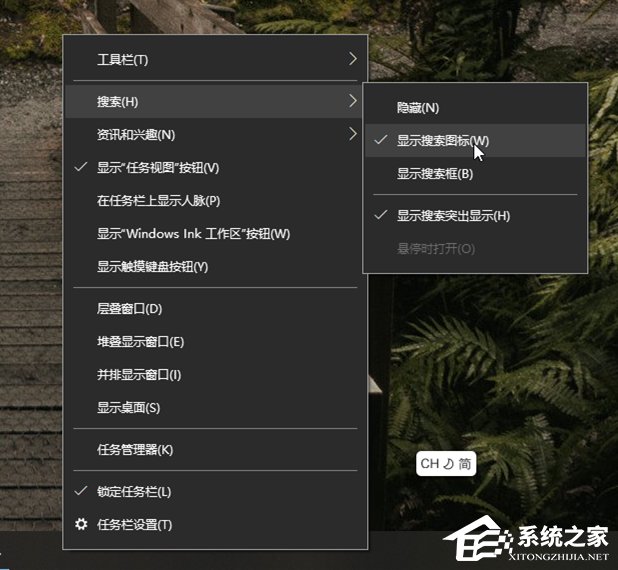
第一步:在界面底部任务栏空白处右键点击一下,点击“搜索”,然后点击选择“显示搜索图标”或者“显示搜索框”;
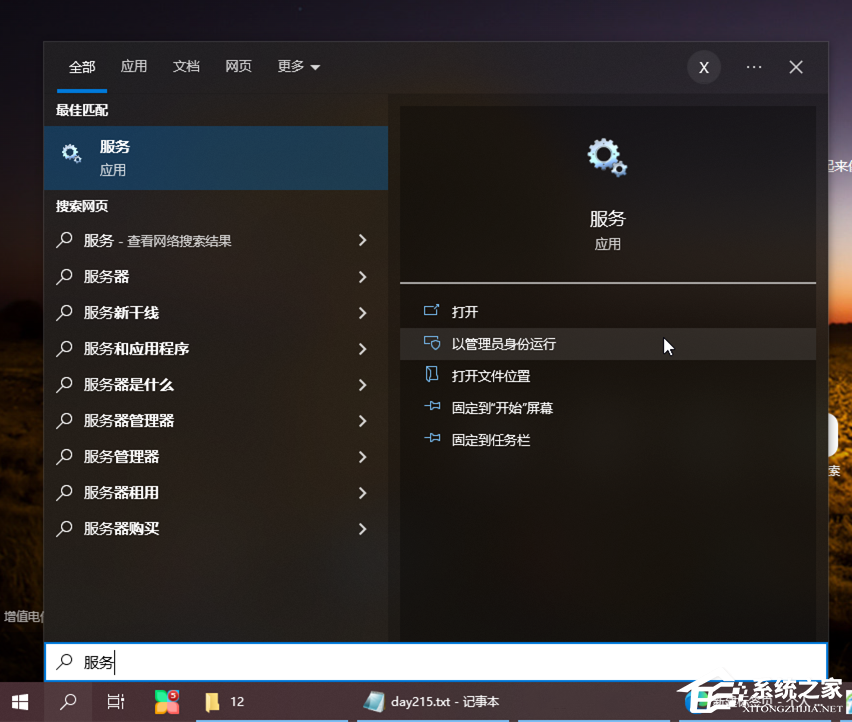
第二步:调出搜索图标后,点击输入“服务”,然后点击“以管理员省份运行”;
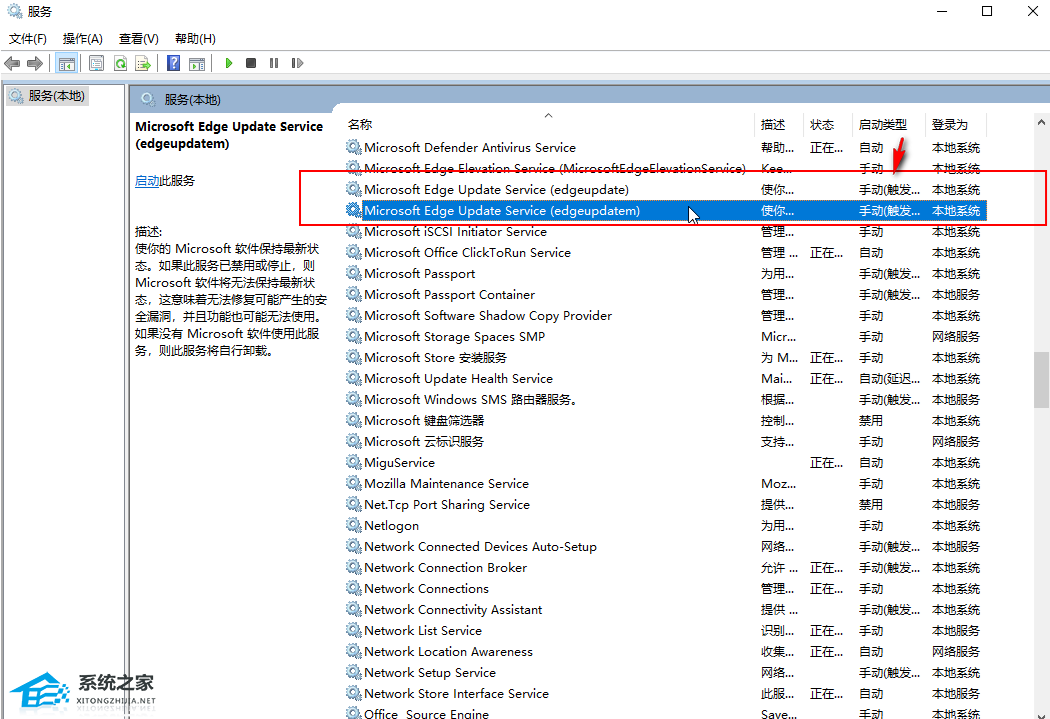
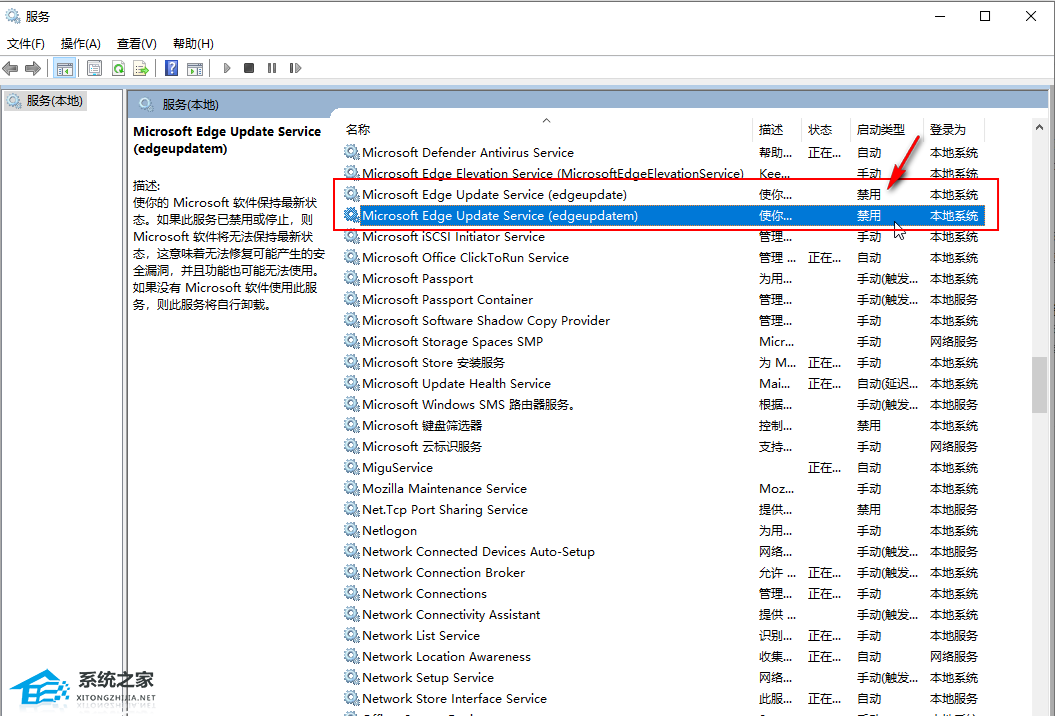
第三步:在打开的窗口中往下滑动,找到Microsoft edge的两个更新:edgeupdate和edgeupdatem,可以看到当前的其中类型为手动;
第四步:我们依次双击edgeupdate和edgeupdatem,在打开的新窗口中点击启动类型处的下拉箭头选择“禁用”并确定;
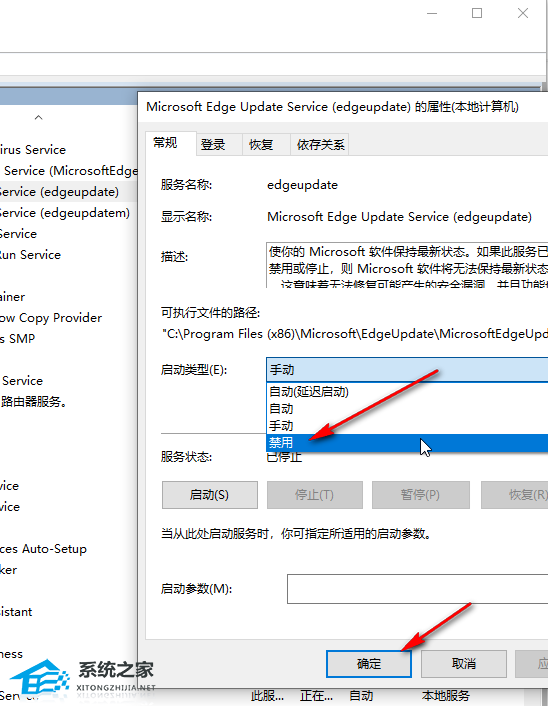
第五步:两个都设置为“禁用”就可以了。
相关文章
- 双击Edge浏览器没反应解决方法-【有效】
- Edge如何删除360导航强制主页,一招轻松解决
- 教你Edge浏览器拉黑网址的方法
- Edge网站显示不安全怎么设置安全?
- Edge浏览器用户配置怎么删除?Edge浏览器删除多余配置配置教程
- Edge浏览器打开网页空白怎么办?Edge浏览器打开一片空白的解决方法
- Edge浏览器aboutblank怎么解决?Edge网页跳转出现aboutblank解决方法
- Edge怎么恢复关闭的网页?Edge怎么打开刚刚关闭的网页?
- Edge浏览器代理服务器怎么设置?一招轻松搞定!
- Edge浏览器如何复制要付费的内容?Edge免费复制网页文字的方法
- Edge浏览器bing搜索用不了?Edge浏览器bing搜索无法使用解决方法
- Edge怎么进入开发者模式?Edge打开开发者模式的方法
- Edge浏览器设置打开新标签页的方法
- Edge浏览器idm怎么下载视频?Edge浏览器使用idm下载视频的方法
- Edge下载文件没反应怎么办?Edge下载文件没反应的解决方法
- Edge浏览器找不到鼠标手势功能的解决方法


