iSlide怎么安装到WPS里?Wps安装islide不显示解决方法
iSlide怎么安装到WPS里?有用户需要在wps中去安装iSlide,但是不知道怎么去安装的方法。有的用户安装错误出现了插件不显示的情况。那么这款插件具体如何去进行安装呢?来看看以下的操作方法分享吧。
iSlide怎么安装?
1、双击下载到的exe文件,在弹出的界面中(选择安装语言选择默认的简体中文),然后选择下一步。
2、在安装向导中直接点击立即安装,或者自定义安装路径后再点立即安装。

3、islide需要visual Studio tools for office4.0 runtime 和.net framework 支持,点击下一步即可,会自动下载这两个工具。
4、等待一段时间后,会提示这两个工具的安装,我们选择接收许可,安装即可。总而言之,一顿操作以后islide就安装好了。
iSlide安装后在wps中找不到怎么办?
1、打开WPS软件。
2、新建一个空白PPT文档。

3、开发工具→COM加载项。

4、勾选:可用加载项“iSlideTools.Public” →确定。
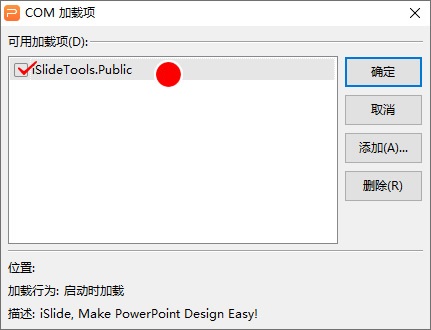
5、完成:功能菜单已显示islide菜单。(没看到的话,请重新打开WPS软件。)

相关文章
- WPS怎么设置不更新版本-如何设置WPS禁止自动升级
- WPS与Office不兼容怎么解决【两种方法解决】
- WPS文字行间距太大怎么办?WPS内容行距太大的解决办法
- Wps怎么自动识别错别字?Wps自动识别错别字的方法
- Wps如何添加文字水印?Wps添加文字水印的方法
- Wps表格怎么自动生成日期?Wps表格自动生成日期的方法
- Wps空白页怎么删除?Wps删除最后空白页的方法
- WPS怎么自动生成目录?WPS自动生成目录的方法
- Wps怎么清除最近打开的记录?Wps清除本地记录的方法
- WPS如何自动生成表格序号?WPS自动生成表格序号的方法
- Wps如何删除pdf空白页?Wps删除pdf空白页的方法
- Wps提示无法粘贴信息怎么办?Wps无法粘贴信息的解决方法
- Wps文档如何取消批注模式?Wps取消批注模式的方法
- WPS文件打开是只读模式怎么办?WPS文件只读模式关闭的方法
- WPS文档不能编辑怎么办?WPS不能编辑文档的解决方法
- WPS卡顿严重怎么解决?WPS打开文件很慢很卡怎么办?


