Word文字不能左边对齐怎么办?Word文字无法左对齐的解决方法
当我们编辑好文字内容的时候,一般都是需要进行文字的对齐设置的,我们会将文字向左以及两端进行设置对齐,但是近期有用户的Word文档就出现了文字无法向左对齐的情况,那么应该如何解决呢?我们来看看吧。
解决方法如下:
1、用户在电脑桌面上双击打开word文档文件,进入到编辑页面上来设置。
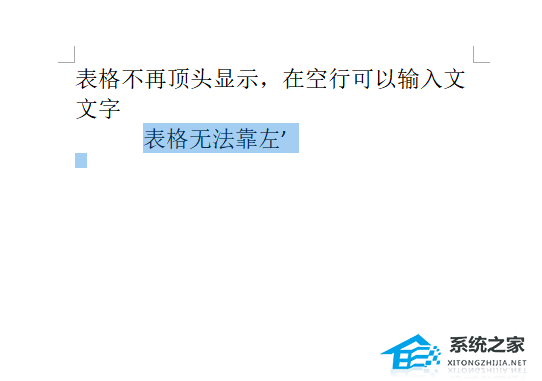
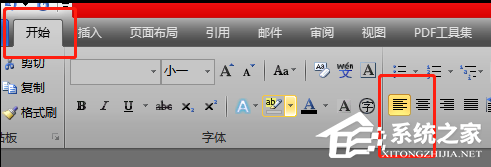
2、接着用户选中需要靠左的文字,然后在页面上方的菜单栏中点击开始选项,会显示出相关的选项卡,用户选择左对齐图标。
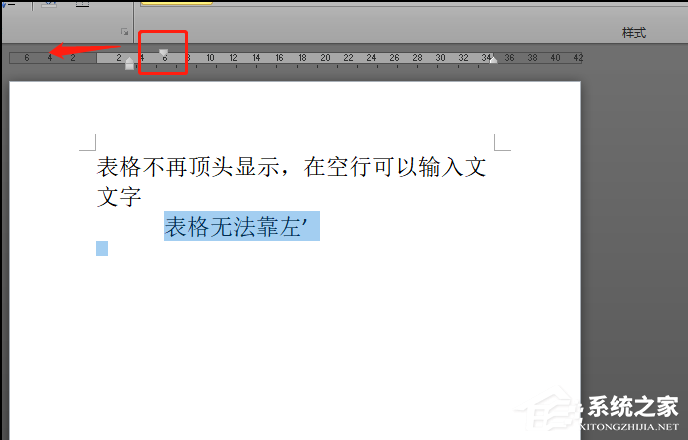
3、这时会发现选中的文字无法靠左显示,这个时候用户需要通过标尺的游标来解决。
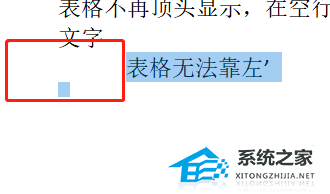
4、在页面上方的标尺中,用户点击游标并向最左移动到页面侧边即可。
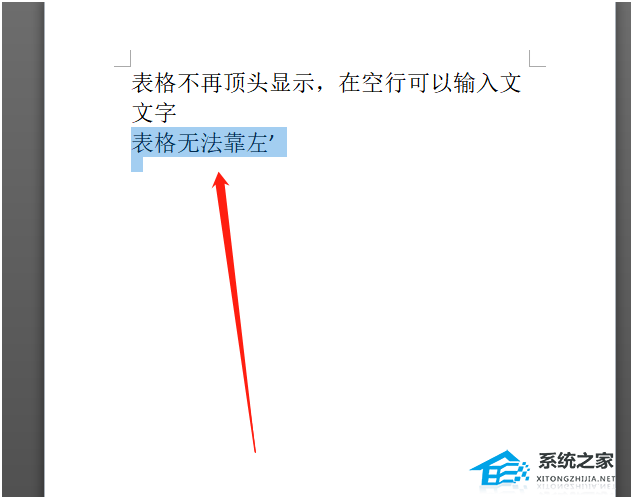
5、最后用户就会发现选中的文字可以正常靠左显示了,如图所示。
相关文章
- 怎样把几个Word合并成一个Word?
- Word表格文字靠上,无法居中的有效解决教程
- Word提示“向程序发送命令时出现问题”的解决方法
- Word自动标题怎么取消?Word取消自动标题的方法
- Word插件怎么安装?Word显示安装插件的方法
- Word如何去清除格式?Word清除格式的方法
- Word页面颜色怎么设置?Word页面颜色设置教程
- Word文档打的字不显示怎么办?Word文档里面输入字不显示解决方法
- Word怎么制作目录页?Word制作目录页教程
- Word表格自动换行在哪里设置?Word表格自动换行设置教程
- Office365无法打开Word文档的有效解决教程
- Word文档中文字出现红色波浪线?解决Word文档打字出现红色波浪线
- Word表格文字无法居中怎么办?Word表格文字无法居中的解决方法
- Word文档打字时会消掉后面字怎么办?三种方法解决!
- Word已经输出的打印任务怎么取消?
- Word如何插入坐标轴?Word软件添加坐标轴操作方法分享


