0x00000ed蓝屏如何处理?0x000000ed蓝屏完美解决方案图解
电脑蓝屏是最为常见的电脑故障问题之一,一般蓝屏系统会附有相应的错误代码,我们可以根据错误代码找到解决方法,本期教程小编就和大家聊聊0x00000ed蓝屏如何处理?以下是0x000000ed蓝屏完美解决方案图解,我们来看看吧。
方法一:
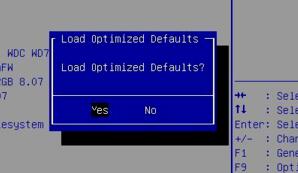
1、首先重启电脑,然后使用电脑热键进入bios设置。(不同品牌热键不一样)。
2、在bios设置中找到“LOAD BIOS DEFAULTS”,如果没有的话也可能是按键盘“F9”。
3、接着在弹出窗口中选择“Yes”确定。设置完成后重启系统就可以解决问题了。
方法二:
1、如果bios设置无效,可以尝试输入命令来解决。
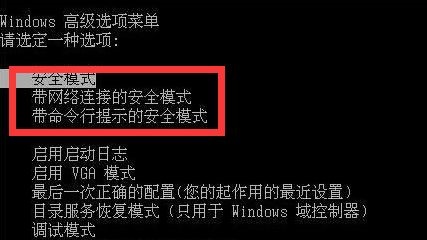
2、重启电脑后在开机时按住“F8”,选择“带命令行提示的安全模式”进入。
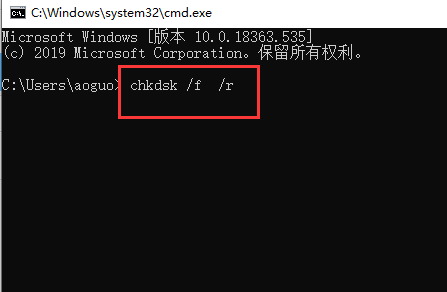
3、进入之后只要在其中输入“chkdsk /f /r”回车确定。
4、再输入“exit”退出安全模式,再开机就可以解决蓝屏代码问题了。
方法三:
如果连安全模式都无法进入可能是硬件问题或系统故障。大家可以直接重装一个可以稳定运行的系统。【Win7系统下载】。安装完成之后,如果还是出现蓝屏,那就可以确定是硬件问题了。
安装方法
系统之家为您提供两种安装方法,本地硬盘安装是最为简单的安装方法(其他的安装方法容易导致蓝屏或者其他问题)。建议使用硬盘安装前先制作U盘启动工具,如果硬盘安装失败,或者您的电脑已经是开不了机、卡在欢迎界面、进不去桌面、蓝屏等情况,那么就需要选择U盘重装系统。
温馨提醒:重装系统时会格式化当前系统盘(一般是C盘),一定要提前备份好C盘和桌面上数据。
1、本地硬盘安装系统:硬盘安装Win7系统教程
2、U盘启动工具安装系统:U盘重装Win7系统教程
相关文章
- Win7实现远程关机的具体步骤
- Win7电脑要求的函数不受支持怎么解决?
- 怎么关闭Win7电脑UAC功能?教你一招轻松关闭Win7UAC功能
- Win7纯净版系统打开应用程序出现闪退是怎么一回事?
- Win7把pdf打印机删除了如何添加回来?
- 怎么解决Win7换不了桌面壁纸?Win7换不了桌面壁纸解决方法
- 怎么开启Win7快速启动栏?Win旗舰版快速启动栏操作方法
- 为什么Win7系统鼠标经常停顿一下?Win7系统鼠标经常停顿解决方法
- Win7纯净版开机卡在欢迎界面后黑屏怎么回事?
- 为什么Win7系统打不开软件?Win7系统打不开文件解决方法
- Win7 64位旗舰版使用photoshop时提示没有足够内存怎么办?
- Win7系统识别不了中文WIFI怎么办吧?
- win7系统tcpip.sys蓝屏修复方法
- win7系统电脑前面没有声音怎么办?
- Win7进入dos界面的操作教程
- Win7桌面文件名变蓝色的解决教程


