Win7旗舰版怎么关闭取消自动休眠功能?
使用过Win7旗舰版的用户都知道,当我们在长时间不使用电脑的时候,电脑会进入自动休眠状态。很多朋友反映说不需要这个功能,那么如何关闭取消呢?今天小编就给大家分享几种Win7旗舰版关闭取消自动休眠功能的方法。
方法一
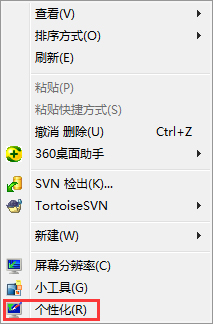
1、鼠标右键电脑桌面空白的地方,并点击“个性化”;
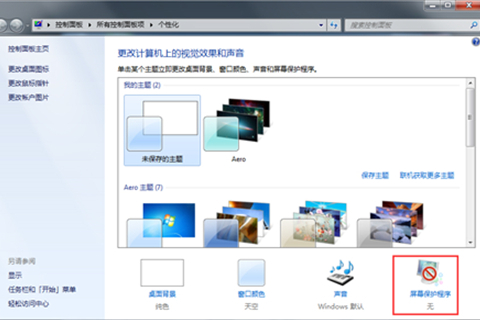
2、在个性化窗口中点击右下角的“屏幕保护程序”;
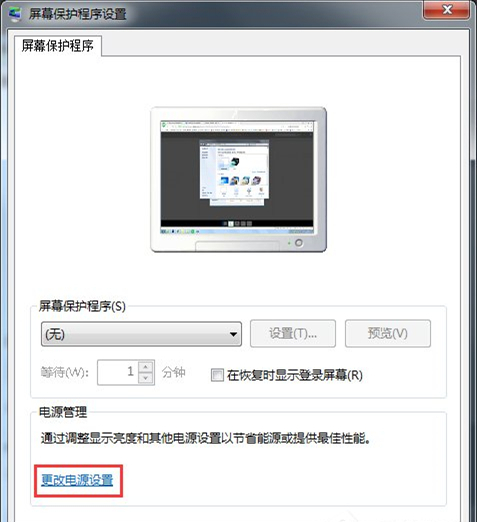
3、在屏幕保护程序设置中选择“更改电源设置”;
4、在系统的电源设置页面,点击“更改计算机睡眠时间”;
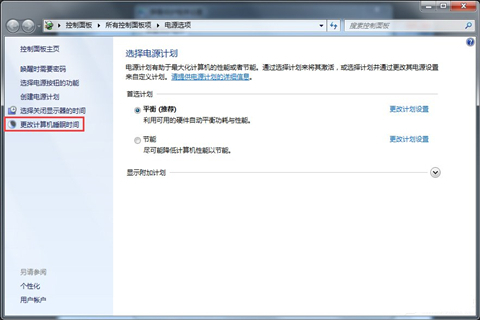
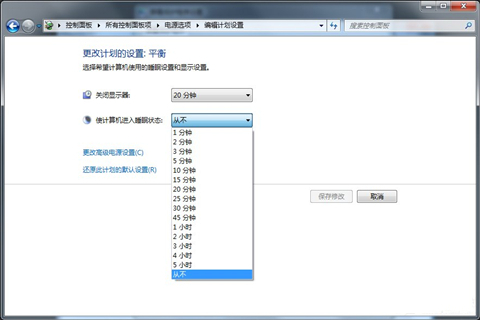
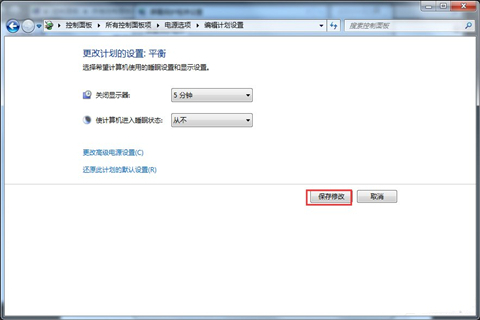
5、选择新页面中的“使计算机进入睡眠状态”,该为“从不”,之后“保存修改”就好了。
方法二
1、同样是打开电脑的“开始”菜单,选择“附件”;
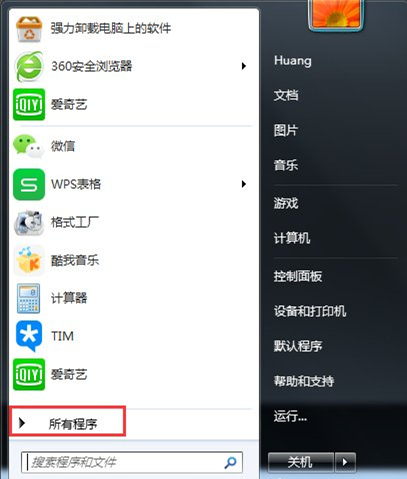
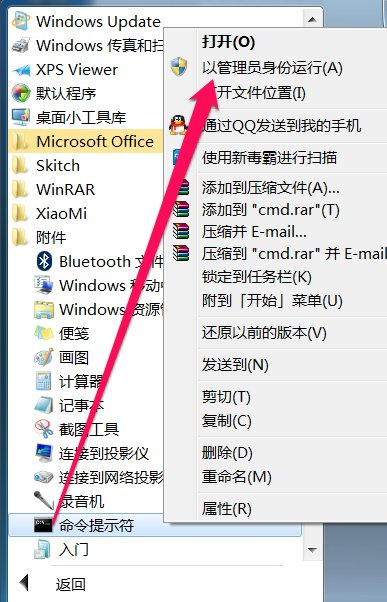
2、在附件中找到“命令提示符”,鼠标右键点击该功能,选择“以管理员身份运行”;
3、打开命令提示符敞口,输入“powercfg -h off”,并且按下回车键;
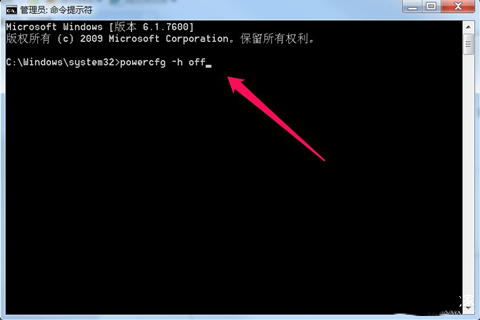
4、执行成功以后,电脑的自动睡眠功能就会被关闭了。
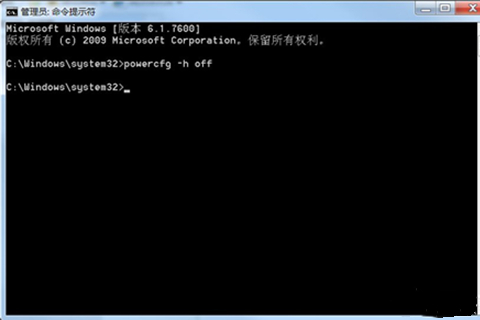
以上就是win7操作系统自动休眠功能关闭取消的方法了,希望对各位小伙伴们有所帮助。
相关文章
- 游戏手柄如何连接Win7?游戏手柄在Win7电脑上设置方法
- Win7旗舰版reportqueue文件夹可以删除吗
- Win7旗舰版电脑按Win键没反应怎么办?
- Win7旗舰版无法启动dolby音频驱动程序的解决方法
- Win7旗舰版电脑时间不准确怎么办?
- Win7旗舰版分辨率不能调整怎么办?
- Win7旗舰版电脑系统如何使用两个显示器分屏?
- Win7旗舰版怎么添加Windows凭证?
- Win7旗舰版剪切板怎么打开?
- Win7旗舰版右下角不提示安全退出怎么解决?
- Win7旗舰版找不到独立显卡信息怎么办?
- Win7打开mht文件的操作方法分享
- Win7旗舰版刷新闪屏怎么办?
- Win7旗舰版怎么更改administrator密码?
- Win7电脑光驱打不开的解决方法
- Win7系统怎么找到计划任务?


