Win10显卡驱动怎么更新?Win10显卡驱动更新方法介绍
Win10显卡驱动怎么更新?显卡驱动是电脑上重要的驱动之一,他可以帮助用户快速解决电脑卡顿、掉帧等问题。我们可以尝试通过更新显卡驱动来改善这些状况。那么Win10显卡驱动怎么更新呢?接下来呢小编就为大家带来Win10显卡驱动怎么更新的详细教程,有需要的小伙伴们快来看看吧!
Win10显卡驱动更新方法
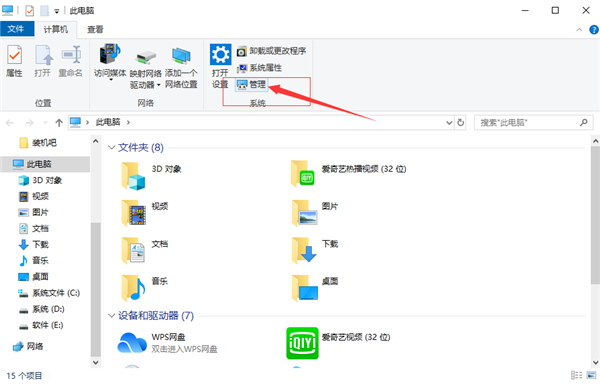
1、点击打开【此电脑】。

2、点击【管理选项】。
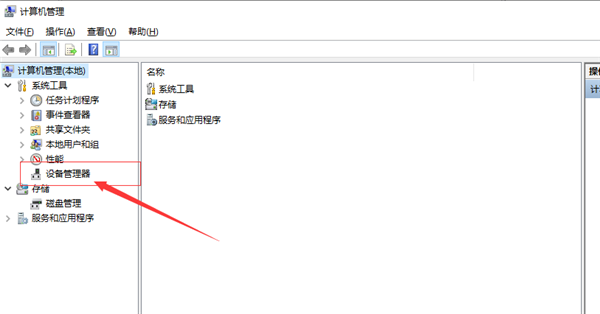
3、点击设备管理器选项。
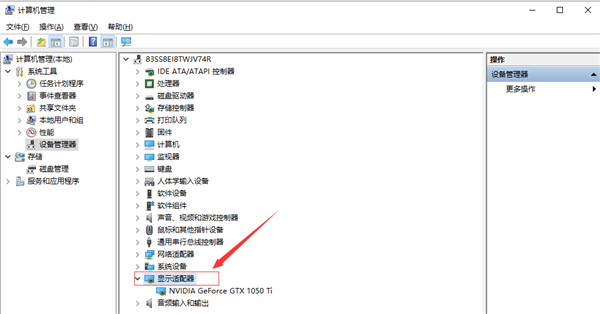
4、点击显示适配器选项。
5、鼠标右键点击其中的网卡,调出右键菜单。
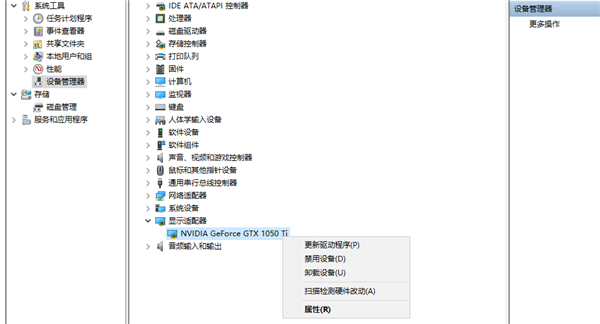
6、点击更新驱动程序选项。
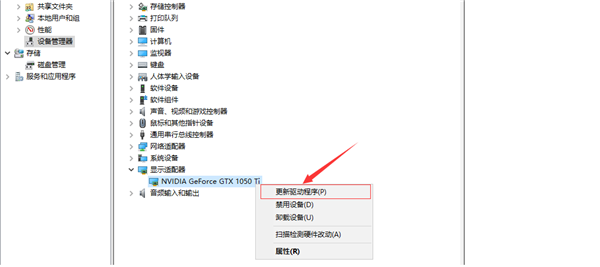
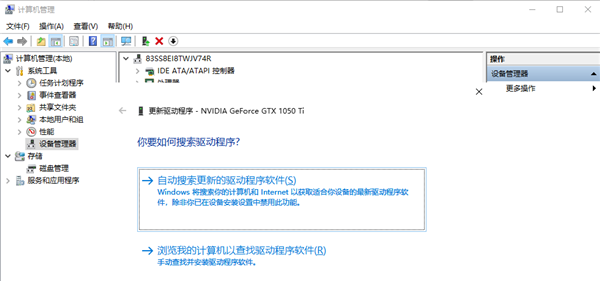
7、点击自动搜索更新驱动程序选项,等待搜索完成,就会自动更新显卡驱动了。
相关文章
- Win10安装显卡驱动提示此NVIDIA驱动程序与此Windows版本不兼容怎么办
- NVIDIA显卡驱动安装失败怎么办?NVIDIA显卡驱动安装失败win10教程
- Win10安装不了显卡驱动怎么办?Win10显卡驱动安装失败的解决方法
- Win10家庭版显卡驱动怎么更新?Win10家庭版显卡驱动更新方法
- Win10显卡驱动错误代码43怎么解决-Win10显卡错误43解决方法
- Win10更新显卡最新驱动的两种方法
- Win10显卡驱动死活装不上怎么办?Win10显卡驱动死活装不上解决方法
- Win10查看显卡驱动是否正常运行的方法
- Win10显卡驱动在哪个文件夹?
- Win10系统怎么更新显卡驱动?Win10在哪更新显卡驱动?
- Win10系统显卡驱动安装失败怎么解决?
- Win10无法打开显卡驱动怎么办?Win10无法打开显卡驱动解决方法
- Win10显卡驱动安装失败怎么办?显卡驱动安装失败的解决方法
- Win10显卡驱动怎么更新?Win10显卡驱动更新教程
- Win101909显卡驱动不兼容怎么办?Win101909显卡驱动不兼容解决方法
- 显卡驱动版本过低怎么升级?显卡驱动更新教程


