Win11提示DNS服务器未响应怎么办?Win11系统DNS服务器未响应解决方法
Win11提示DNS服务器未响应怎么办?如果你在使用Win11时遇到了DNS服务器未响应的错误提示,那么可能会影响你的网络体验和工作效率。以下是一些可能有用的解决方法,有需要的小伙伴就一起来看看吧。
我们建议您从第一个修复开始,特别是如果您的系统上有第三方防病毒软件。
这些第三方 AV 的最新更新似乎在 Windows 11 中创建了一个错误,导致 DNS 出现问题。但是,如果第一个修复对您不起作用,那么您可以转到下面列表中提到的其他修复。让我们开始吧。
方法一:禁用第三方防病毒
如果您在系统上使用 AVG、Avast、McAfee 或任何第三方防病毒软件,那么建议您使用此修复程序。这些防病毒软件及其防火墙功能的最新更新似乎破坏了 Windows 11 上的 DNS 功能。
解决此问题的唯一方法是完全禁用您的防病毒防火墙、网络监视器和其他工具。一旦 Microsoft 或您的发布者发布了修复程序,您就可以继续按预期使用防病毒软件。
方法二:重新验证您的设置(仅适用于使用第三方 DNS 提供商的用户)
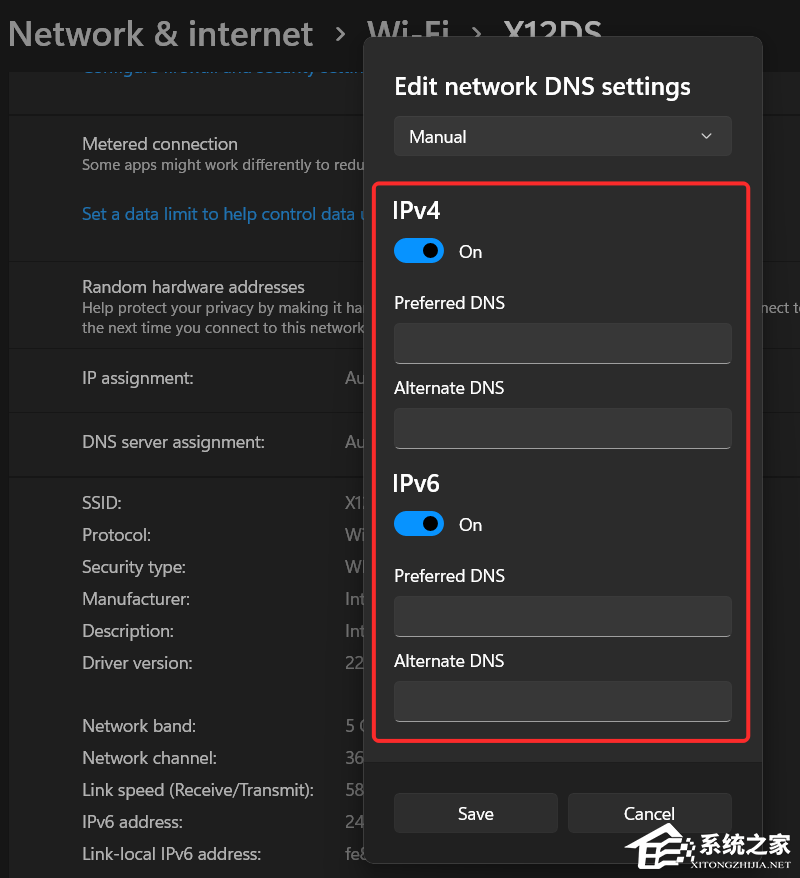
如果您订阅了第三方 DNS 服务以获得更好的连接性,那么我们建议您重新验证您的设置。更新 Windows、您的路由器固件甚至第三方网络监视器最终可能会导致您的自定义 DNS 设置出现问题。
我们建议您重新验证您的 DNS 并再次输入,以便为您的网络适配器提供新的说明。完成后,只需重新启动系统,您就不会再遇到系统的 DNS 问题。
方法三:刷新你的 DNS
这是修复大多数 DNS 错误的已知方法,以防它们由于系统上的错误配置而发生。请按照以下指南在 Windows 11 上刷新和更新您的 DNS。
按下Windows + R键盘并输入 CMD。按Ctrl + Shift + Enter键盘上的以管理员身份打开 CMD。
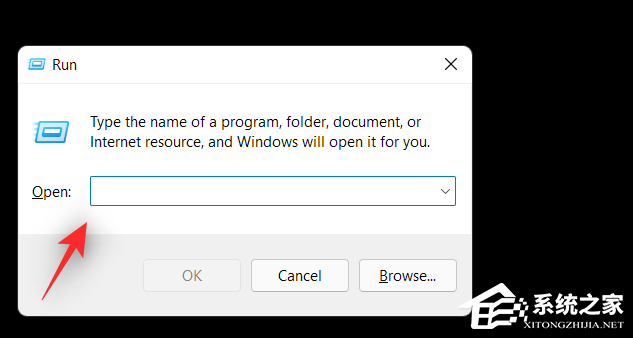
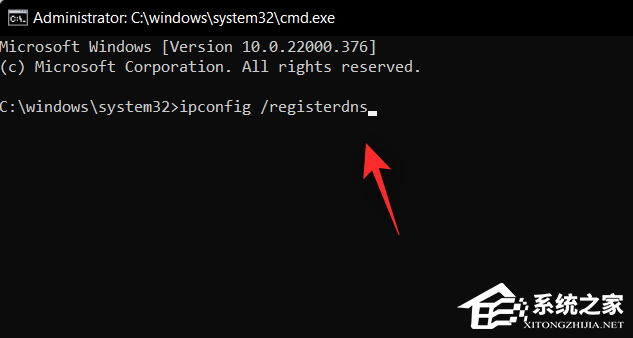
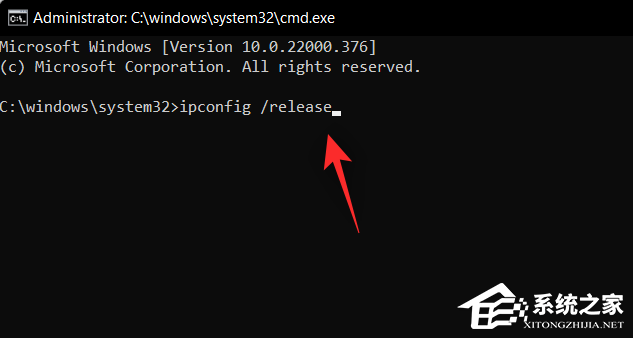
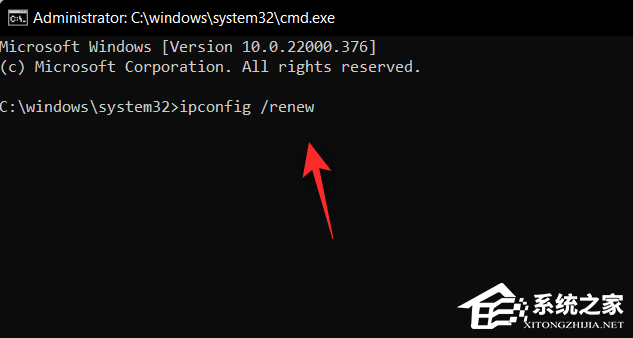
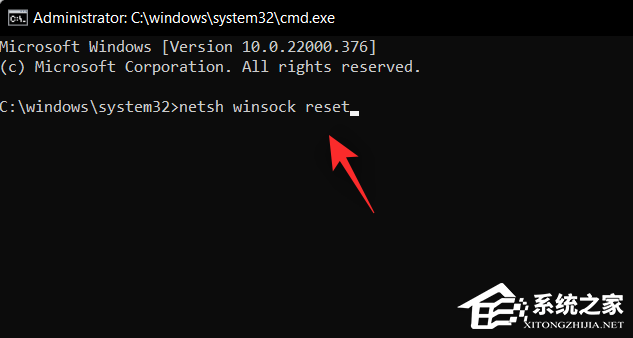
现在一一运行以下命令。按键盘上的 Enter 键执行每个命令。
ipconfig /flushdns
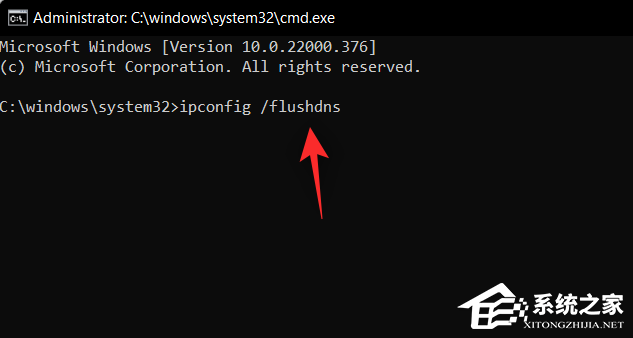
ipconfig /registerdns
ipconfig /release
ipconfig /renew
netsh winsock reset
现在是时候重新启动你的电脑了。重新启动后,如果由于 PC 上的设置错误导致 DNS 错误现在应该在您的系统上修复。
方法四:更改您的 DNS
如果您使用网络提供商的默认 DNS 提供商,那么我们建议您从下面给出的列表中切换到免费的 DNS 提供商。您可以在网络适配器设置中更改 DNS,也可以在路由器上切换到新的 DNS。
我们提供了在 Windows 上更改 DNS 的指南,但是如果您希望在路由器中更改 DNS,则需要访问路由器的支持站点以获取更多信息。
4.1 选择 DNS 提供商及其 DNS 地址
谷歌: 8.8.8.8 | 8.8.4.4
OpenDNS 主页: 208.67.222.222 | 208.67.220.220
Cloudflare: 1.1.1.1 | 1.0.0.1
备用DNS: 76.76.19.19 | 76.223.122.150
AdGuard DNS: 94.140.14.14 | 94.140.15.15
Quad9: 9.9.9.9 | 149.112.112.112
4.2 在 Windows 11 中更改您的 DNS
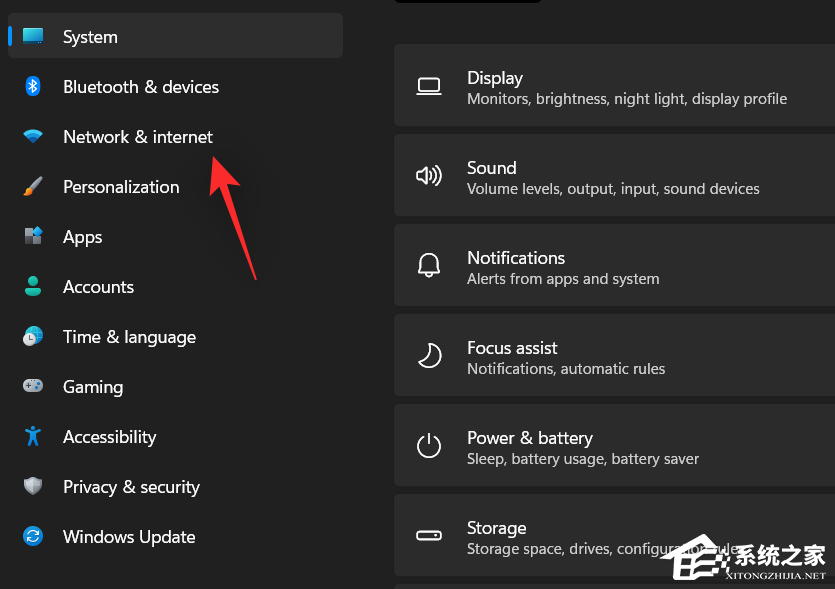
1、按下Windows + i键盘以打开“设置”应用。单击左侧的“网络和 Internet”。
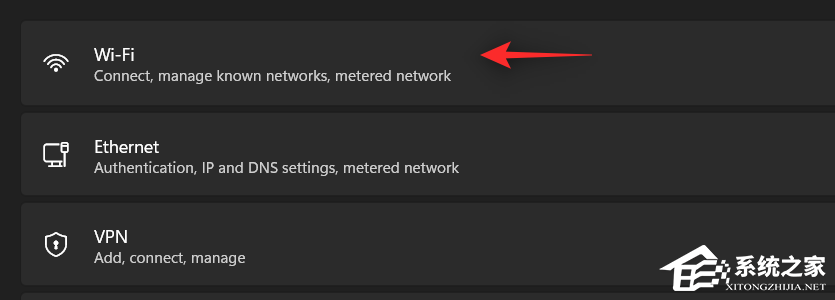
2、点击顶部的“Wi-Fi”。
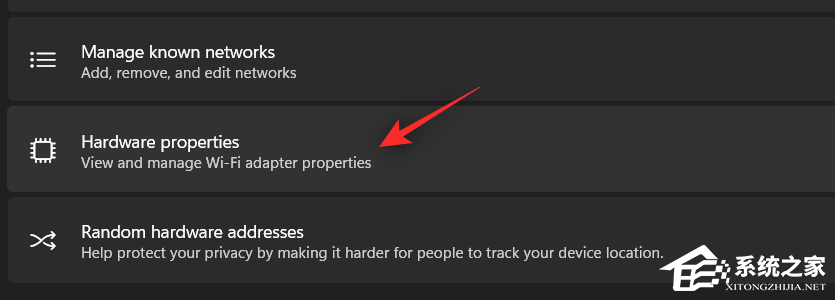
3、选择“硬件属性”。
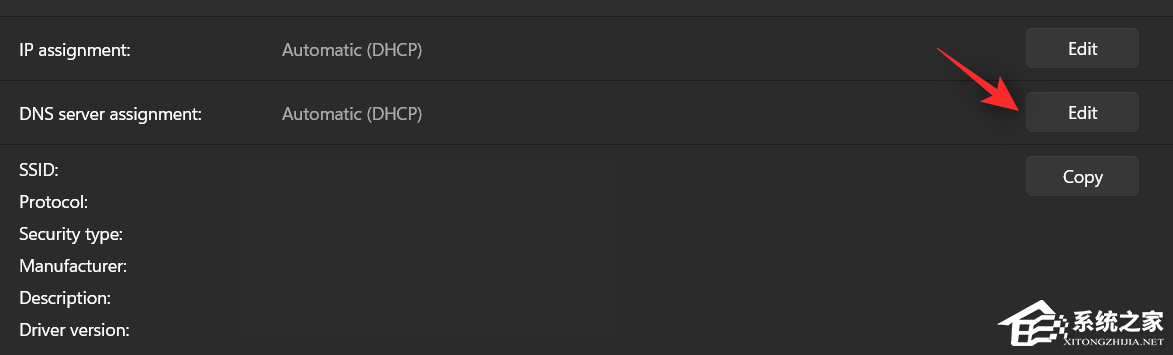
4、现在单击 DNS 服务器分配旁边的“编辑”。
5、单击顶部的下拉菜单,然后选择“手动”。
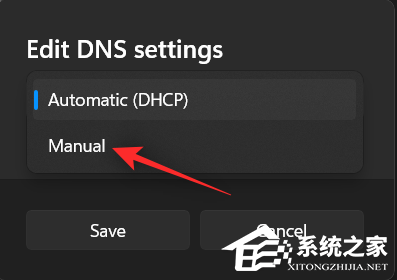
6、根据您选择的提供商打开 IPV4 或 IPV6 或两者的切换。
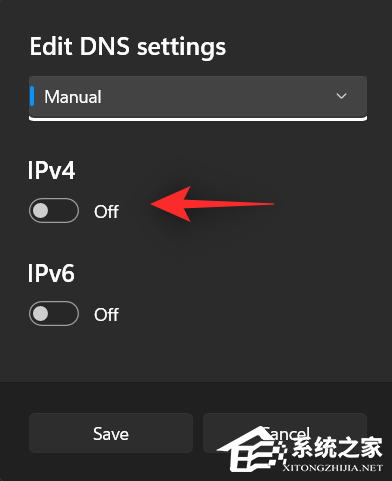
7、现在在“首选 DNS”部分输入您想要的公共 DNS。

8、同样,在相应部分输入备用 DNS。
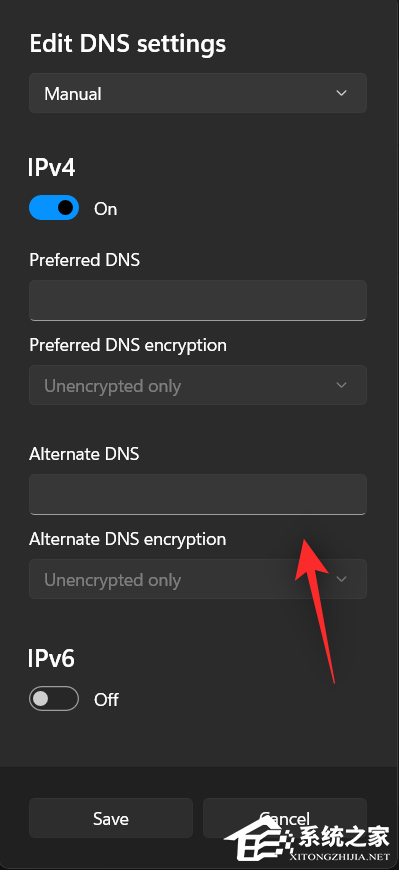
9、如果可用且首选,请单击下拉并启用加密。
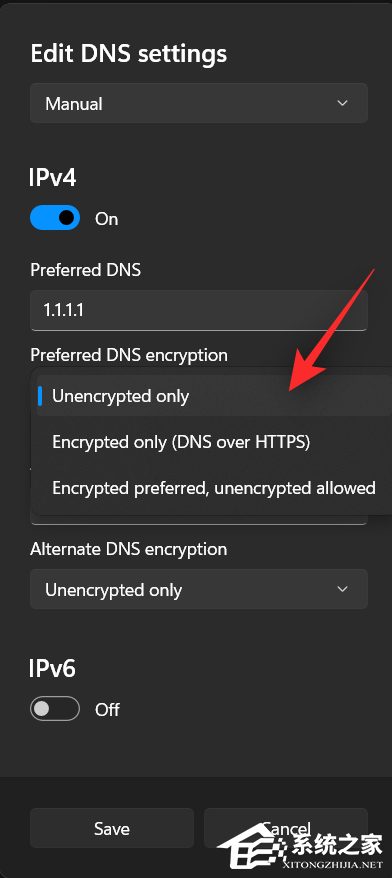
10、点击“保存”。
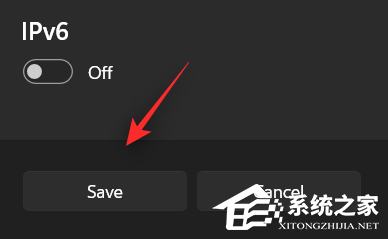
现在应该为您的 PC 更改 DNS 设置。检查您的 Internet 连接,如果一切似乎都按预期工作,那么您将解决您的问题。
相关文章
- 重装 Windows 时保留驱动程序的方法(无需联网)
- Win11如何查看office版本-Win11查看office版本的方法
- Win11不能玩植物大战僵尸怎么办-玩不了植物大战僵尸的解决方法
- 0x80190001怎么解决Win11?Win11错误代码0x80190001的解决方法
- Win11更新进度条不动的三种解决方法
- Win11系统xbox录制不了怎么办-Win11xbox录制不了的解决方法
- Win11系统xbox网络修复在哪-Win11xbox网络修复的位置
- 华为MateBook 16s笔记本怎么重装Win11系统?
- Win11vmware不兼容怎么办?Win11与VMware虚拟机不兼容的解决方法
- Win11黑屏转圈进不去系统的解决方法
- ROG幻X怎么重装Win11系统?ROG幻X重装系统Win11的图文教程
- 小米book pro15锐龙版重装系统Win11教程
- Win11 22H2正式版笔记本专用系统镜像下载分享
- Win11提示无法找到脚本文件怎么办?Win11提示无法找到脚本文件的解决方法方法
- 机械革命蛟龙17怎么重装Win11系统?蛟龙17笔记本重装Win11的方法
- 联想拯救者Y7000P电脑一键重装Win11系统教学


