Word如何删除指定页面?Word删除指定页面的方法
Word软件中有着强大且专业的文字编排功能,让用户能够很好的设置出自己需要的文档格式,并且深受用户的喜爱,近期有用户想要在Word中删除指定页面,那么应该如何操作呢?我们来看看吧。

具体操作如下:
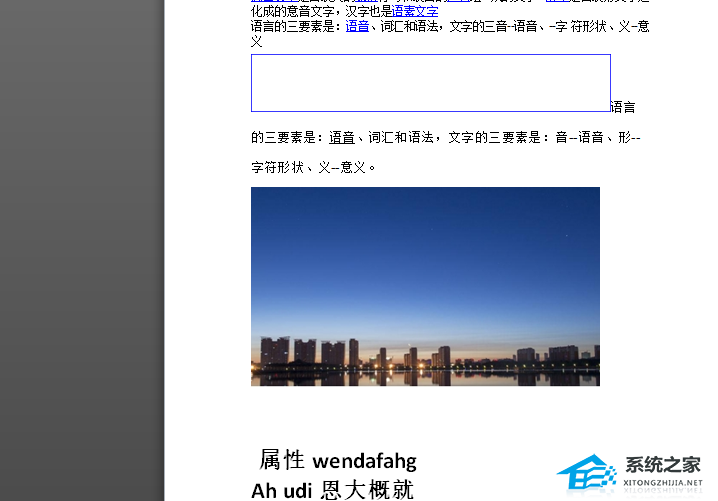
1、用户在电脑桌面上双击打开word文档,并来到编辑页面上来进行设置。
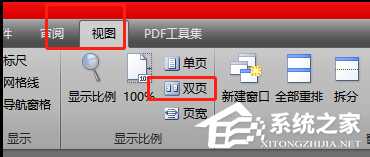
2、接着用户在页面上方的菜单栏中点击视图选项,会切换出相关的选项卡,需要选择其中的双页选项。
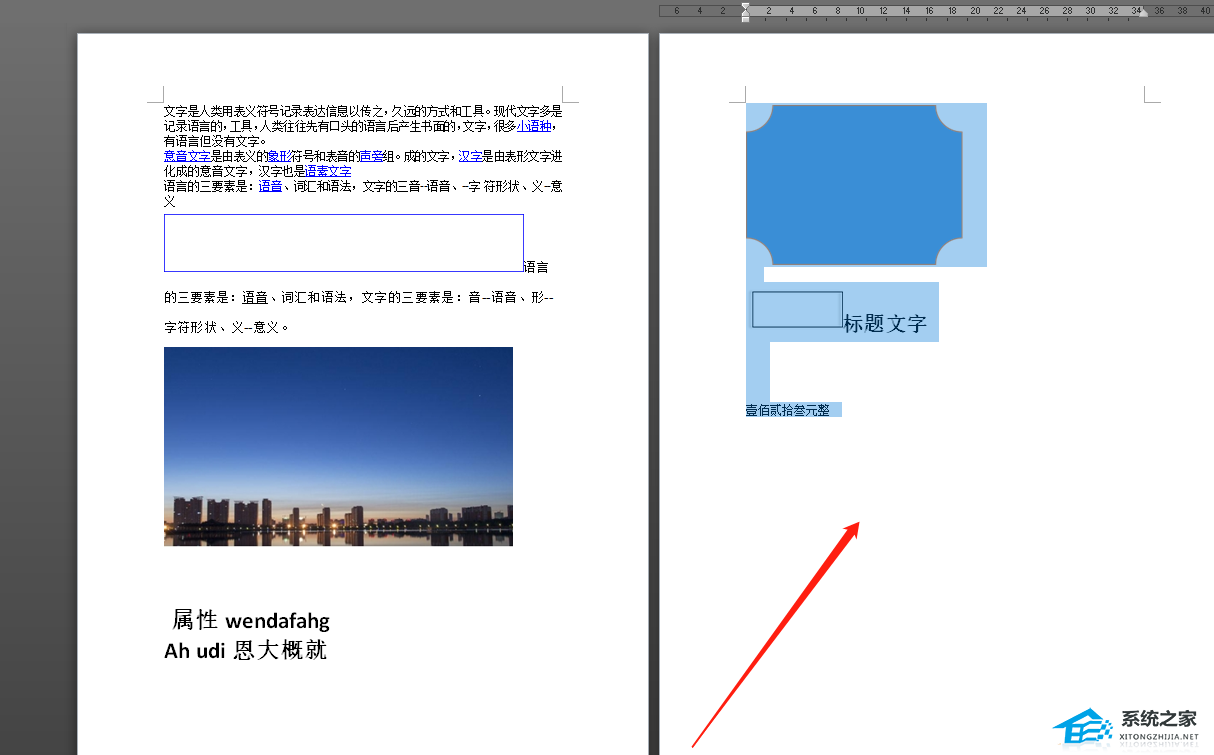
3、这时用户就可以在双页视图中找到自己需要删除的页面,然后按住鼠标左键选中页面的内容。
4、最后用户按下del删除键,就可以将指定页删除且内容也被删除了。
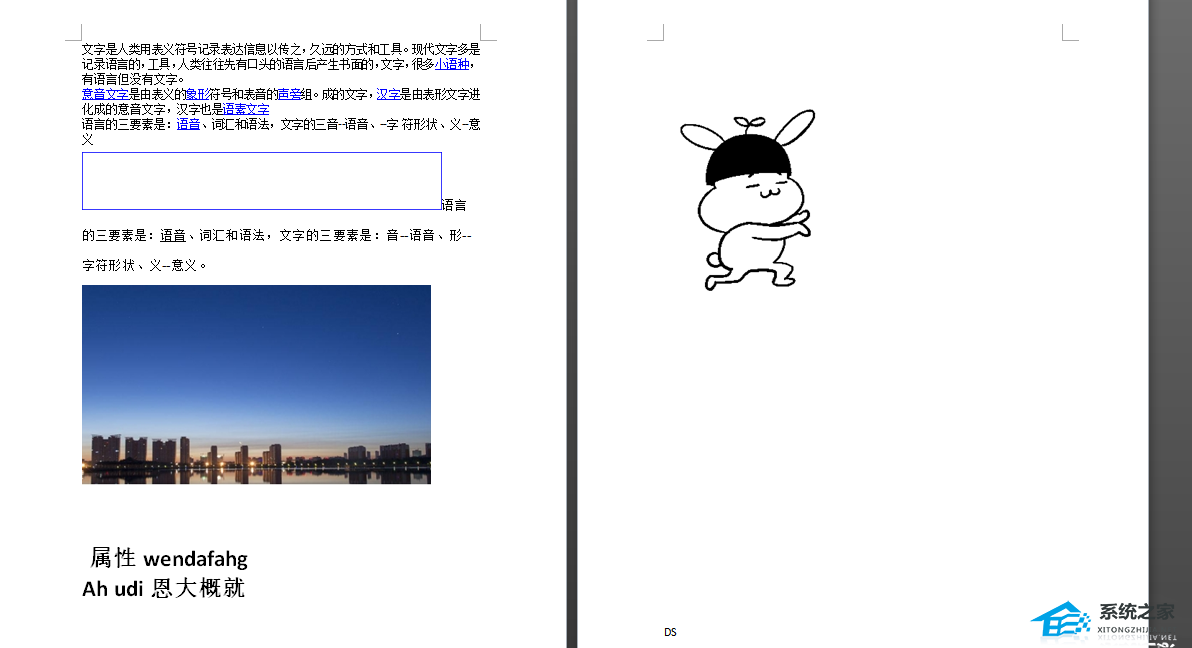
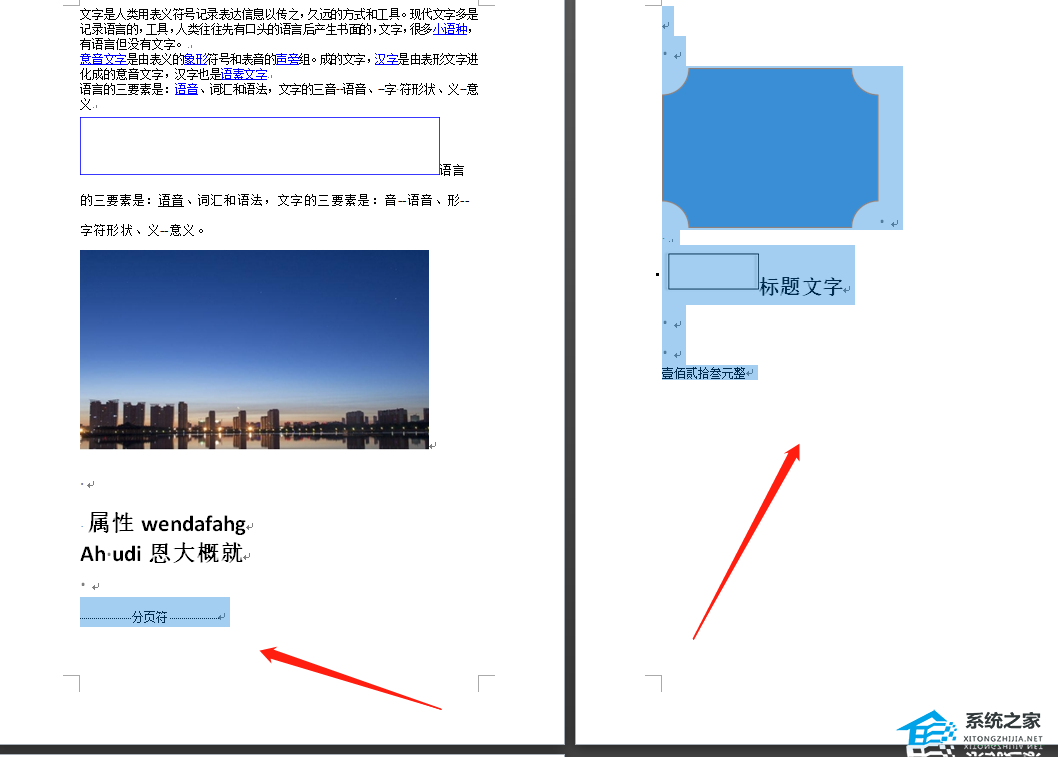
5、若是文档页面存在有分页符的情况,用户就算是选中了被删除的页面中的所有文字,也只会删除文字内容,页面不会被删除。
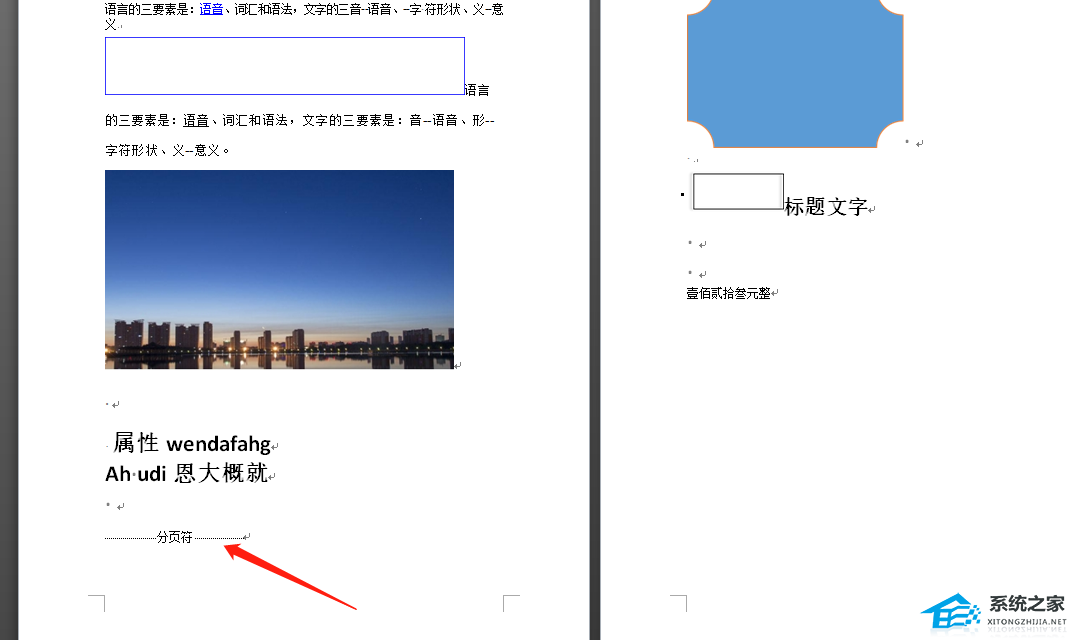
6、所以用户需要在选中指定页的内容时,需要连上一页的分页符也一起选中,接着再按下del删除键来删除即可。
相关文章
- 怎样把几个Word合并成一个Word?
- Word表格文字靠上,无法居中的有效解决教程
- Word提示“向程序发送命令时出现问题”的解决方法
- Word自动标题怎么取消?Word取消自动标题的方法
- Word插件怎么安装?Word显示安装插件的方法
- Word如何去清除格式?Word清除格式的方法
- Word页面颜色怎么设置?Word页面颜色设置教程
- Word文档打的字不显示怎么办?Word文档里面输入字不显示解决方法
- Word怎么制作目录页?Word制作目录页教程
- Word表格自动换行在哪里设置?Word表格自动换行设置教程
- Office365无法打开Word文档的有效解决教程
- Word文档中文字出现红色波浪线?解决Word文档打字出现红色波浪线
- Word表格文字无法居中怎么办?Word表格文字无法居中的解决方法
- Word文档打字时会消掉后面字怎么办?三种方法解决!
- Word已经输出的打印任务怎么取消?
- Word如何插入坐标轴?Word软件添加坐标轴操作方法分享


