电脑微信小程序打不开怎么办?解决微信小程序打不开的方法
微信是现在非常重要的社交软件之一,因此使用的用户非常多,而在微信中有一个小程序功能可以让我们看到很多消息,但近期有用户在使用微信电脑版时,发现微信小程序打不开,这要如何解决呢?下面就和小编一起来看看方法吧。

电脑微信小程序打不开什么原因?
1、电脑端微信版本未更新
微信版本未及时更新,也会影响小程序的正常打开,可以尝试更新版本。
2、缓存过多
如果电脑缓存文件过多,内存少,也可能导致小程序无法流畅加载出来,建议定期清理缓存。
3、小程序运行状态不正常
当小程序处于临时抢修或停止运营状态时,所有微信用户均无法正常使用。如果是小程序开发者在做更新或bug抢修,那么后期不断尝试即可,停止运营则无法继续提供服务。
4、信号/网络不稳定
检查一下手机网络wifi或者流量是否断开,有时候网络不稳定会导致无信号,也就无法打开小程序,其次检查微信是否连接上网络,消息收发是否正常,以上如果发现是网络问题,及时点击重新连接就可以解决。
解决方法如下:
方法一、更新版本
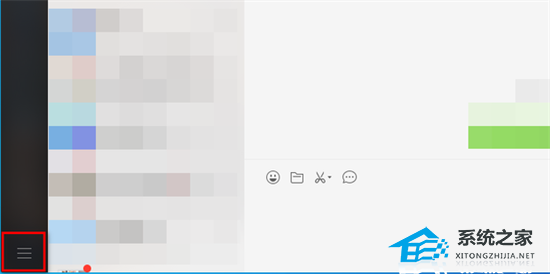
1、电脑版微信小程序打不开,一般是由于版本问题,此时需要打开微信,点击左下角图标。
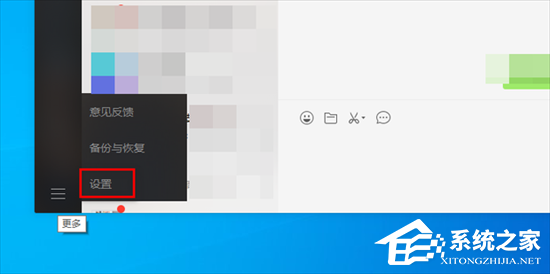
2、在列表中点击“设置”。
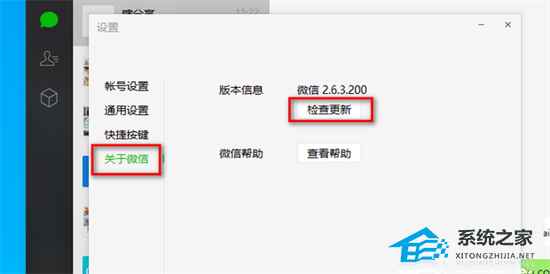
3、选择“关于微信”,点击“检查更新”。
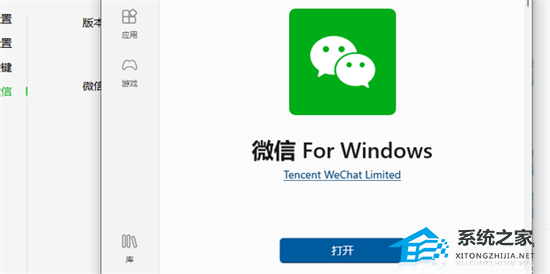
4、如果不是最新版,点击更新,重新打开微信即可。
方法二、删除文件
1、首先登陆电脑微信。
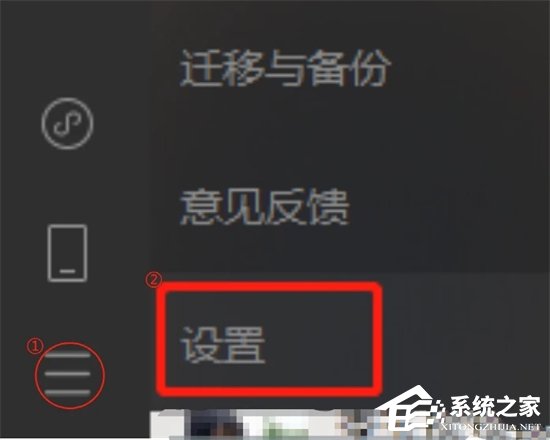
2、点击微信左下角的三个横杠图标按钮,在弹出菜单中选择设置。
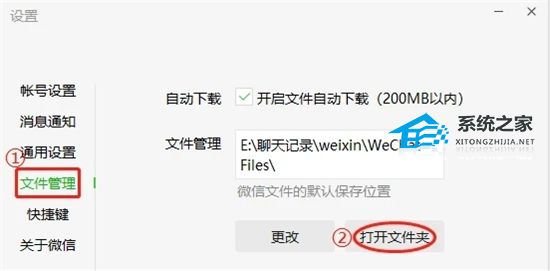
3、进入设置窗口后点击文件管理,点击打开文件夹。
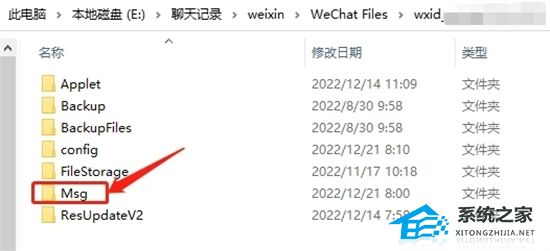
4、打开文件夹后双击进入Msg目录。
5、退出电脑端微信。
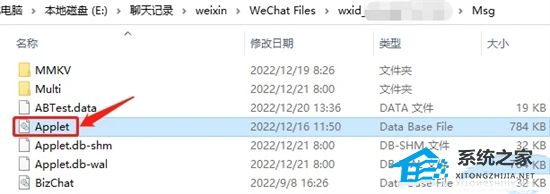
6、在Msg目录里找到Applet.db文件并删除。这个数据库文件存放了小程序的一些信息。
7、登陆电脑微信,小程序打开问题解决。
相关文章
- 微信朋友圈可见范围怎么设置?微信朋友圈可见范围设置教程
- 微信仅显示三天朋友圈怎么设置?微信仅显示三天朋友圈设置教程
- 微信关闭朋友圈怎么设置?微信关闭朋友圈设置方法
- 微信状态听歌怎么添加歌曲?微信状态听歌添加歌曲教程
- 微信状态怎么取消掉?微信状态取消掉教程
- 微信消息自动弹窗怎么办关闭?微信一有消息就自动弹出的关闭方法
- 电脑微信怎么登录两个账号?一个电脑登多个微信的方法
- 电脑上微信发朋友圈怎么发?电脑端发微信朋友圈教程
- 电脑微信提示错误怎么解决?电脑微信遇到错误报告的解决方法
- 电脑微信消息和手机不同步怎么办?一招教你解决!
- 电脑微信磁盘已满如何清理?电脑微信磁盘空间不足怎么清理?
- 电脑微信摄像头打开是黑屏怎么办?电脑微信摄像无法使用解决方法
- 微信文件已过期或已被清理怎么找回?三招轻松搞定!
- 微信电脑版怎么看朋友圈动态?微信电脑版看朋友圈动态教程
- 微信锁定功能在哪里设置?微信锁定功能设置方法介绍
- 电脑微信开机启动怎么取消?电脑微信开机启动取消方法


