百度网盘文件资源怎么直接下载到U盘里?
百度网盘文件资源怎么直接下载到U盘里?在百度网盘中下载需要的文件时,它会自动默认下载到系统路径下,那么怎么去进行文件路径的切换,将文件直接下载到U盘中来使用呢?接下来我们一起来看看以下的操作方法分享吧。

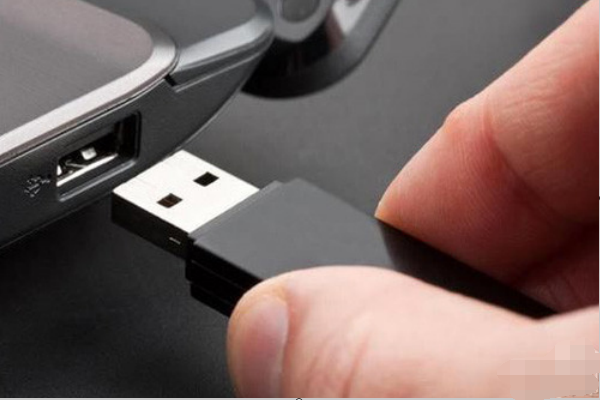
1、将U盘插入电脑的USB接口中。
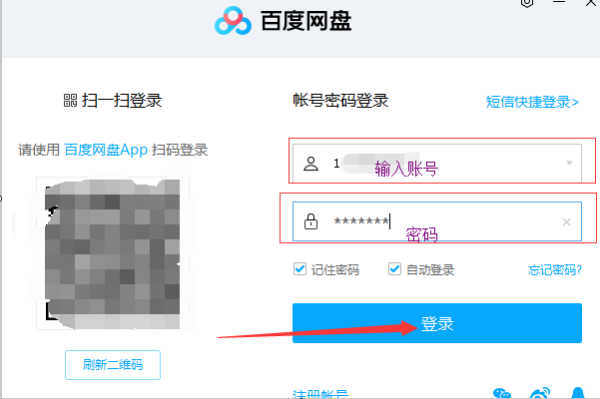
2、打开电脑上的百度网盘,输入需要下载的文件的账号密码进行登录。
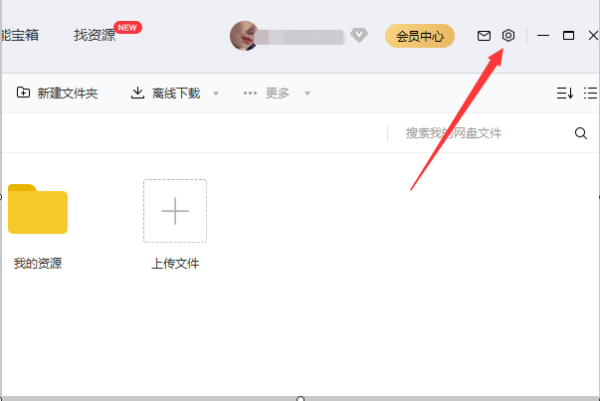
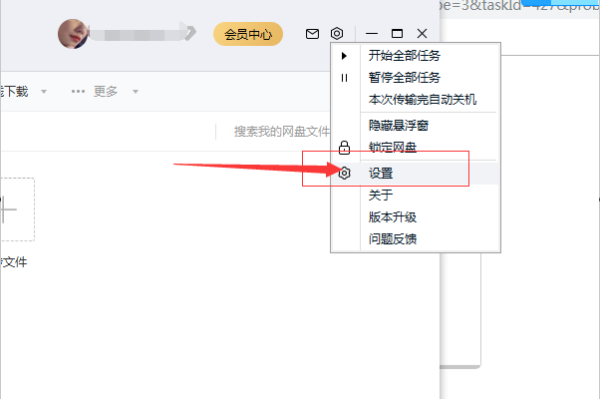
3、登录完成后点击百度网盘右上角的设置按键,进入操作选项界面。
4、点击下方菜单中出现的设置选项,准备更改下载路径。
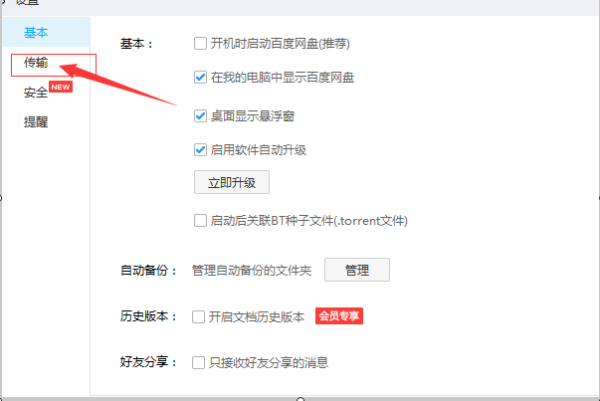
5、点击设置界面的传输,进入下载设置界面。
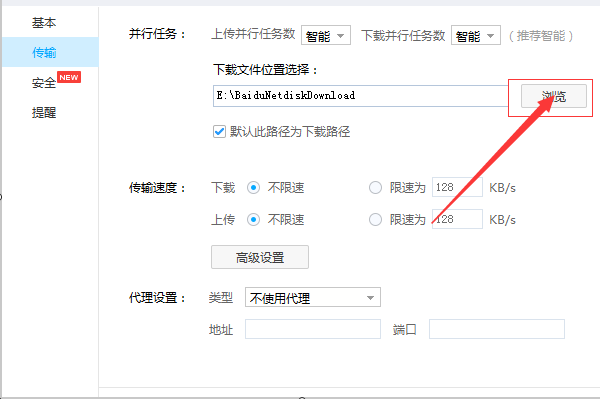
6、点击下载文件位置选择右边的“浏览”按键。
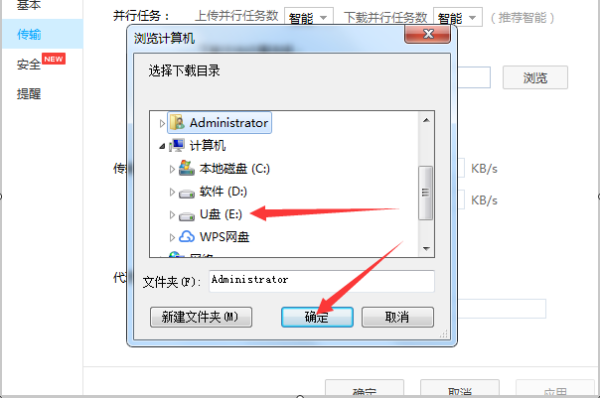
7、选择刚刚插入电脑的U盘名称并点击确定。
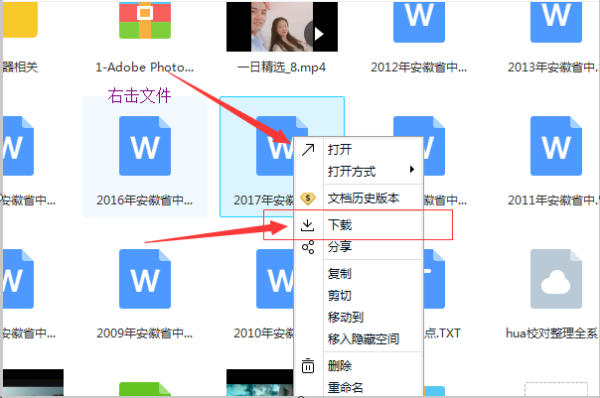
8、右击需要下载的文件并点击下载按键就可以将文件下载到U盘中去。
相关文章
- 百度网盘怎么取消会员自动续费?百度网盘关闭自动续费的方法
- 百度网盘下载失败提示1252017怎么办?网盘提示1252017的解决方法
- 百度网盘错误代码1252019怎么办?百度网盘1252019错误代码解决方法
- 百度网盘如何生成分享链接和提取码?生成分享链接和提取码方法
- 百度网盘下载不了文件怎么办?百度网盘下载不了文件的解决方法
- 百度网盘会员和超级会员有什么区别?
- 百度网盘的文件怎么转存到U盘里?百度网盘文件转存到U盘的方法
- 百度网盘秒传链接怎么使用?使用百度秒传的方法
- 百度网盘转存失败怎么办?百度网盘转存失败的解决方法
- 百度网盘油猴插件怎么使用?百度网盘油猴插件使用方法
- IDM百度网盘下载慢怎么办?IDM百度网盘下载提速教程
- 百度网盘一直在登录中怎么办?一招教你解决!
- 百度网盘下载速度过慢怎么解决?百度网盘下载速度过慢解决方法
- 百度网盘删掉的文件怎么恢复?百度网盘删掉的文件恢复教程
- 电脑百度网盘非会员怎么解压压缩包?电脑百度网盘非会员解压教程
- 阿里云盘怎么转到百度网盘?阿里云盘资源转到百度网盘教学


