PS怎么调整图片大小?PS调整图片大小操作教学
PS怎么调整图片大小?当我们在PS软件中导入图片之后,如果图片的大小和我们的图层不一样,那么就可以去进行图片大小的调整。有用户不知道怎么去进行图片大小调整的方法,那么接下来我们就一起来看看以下的操作方法教学吧。
ps调整图片大小的方法
方法一:
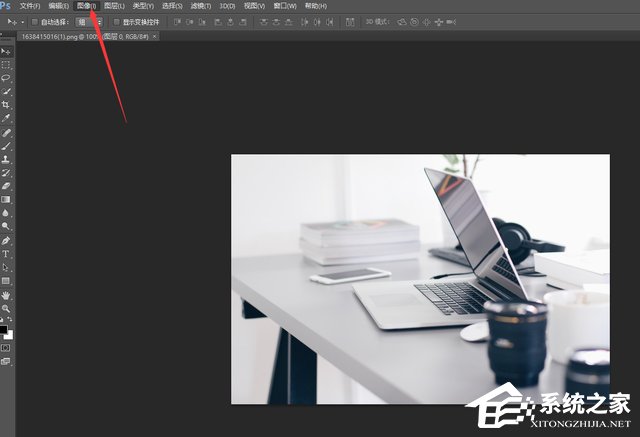
在PS中打开想要调整的图片,我们可以直接点击菜单栏的图像-图像大小即可调整图片了。
方法二:
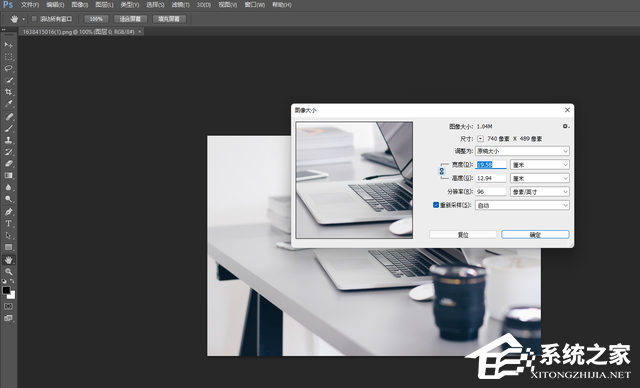
在PS中打开想要调整的图片,我们可以直接使用快捷键,同时按住ALT+CTRL+I,在弹出的界面中就可以调整图片大小了。
方法三:
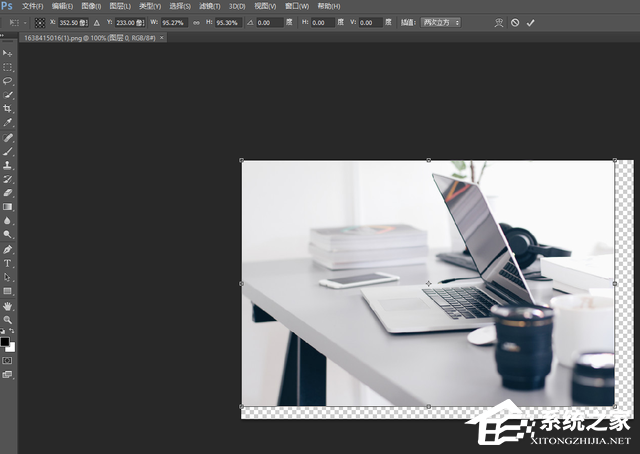
在PS中打开想要调整的图片,同时按住CTRL+T键,然后用鼠标拖拽四个角中的任意一个角,都可以放大缩小图片,但是这样拖动出来的图片会变形;拖拽时我们同时按住SHIFT键,可以等比例地变换图片,图片也不会变形。
相关文章
- Photoshop的快捷键有哪些-PS常用快捷键大全
- WPS怎么设置不更新版本-如何设置WPS禁止自动升级
- WPS与Office不兼容怎么解决【两种方法解决】
- WPS文字行间距太大怎么办?WPS内容行距太大的解决办法
- Wps怎么自动识别错别字?Wps自动识别错别字的方法
- Wps如何添加文字水印?Wps添加文字水印的方法
- Wps表格怎么自动生成日期?Wps表格自动生成日期的方法
- Wps空白页怎么删除?Wps删除最后空白页的方法
- PS5手柄怎么连接电脑?PS5连接电脑教程
- 如何使用PS去更换背景颜色?PS更换背景颜色的方法
- PSD文件如何显示缩略图?PSD文件显示缩略图的方法
- Ps字体如何进行加粗?Ps字体加粗的方法
- WPS怎么自动生成目录?WPS自动生成目录的方法
- 如何用PS把图片变成线稿?PS简单的提取干净线稿的方法
- PS无法直接拖入图片怎么办?一招教你解决!
- Wps怎么清除最近打开的记录?Wps清除本地记录的方法


