Word软件中怎么添加图片文件?Word软件添加图片教程
Word软件中怎么添加图片文件?Word软件中很多用户只知道如何去进行文本的编辑,但是在里面其实也是可以去导入图片的,很多用户不知道怎么加入图片的方法,那么接下来我们就一起来看看如何去word软件中导入图片的方法吧。

Word怎么添加图片教学
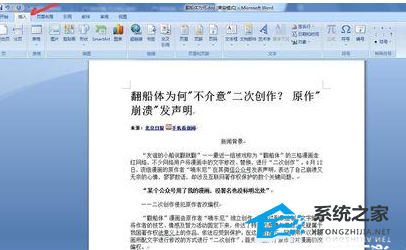
第一步,我随便找了一篇文章,给大家举这个例子,大家看一下哈,我准备在文章开始时插入图片。

第二步,点击word里菜单栏的插入菜单栏,然后点击这个菜单栏里的图片选项,进入选择图片的界面。
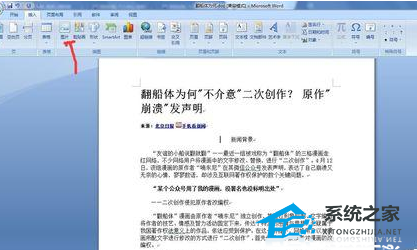
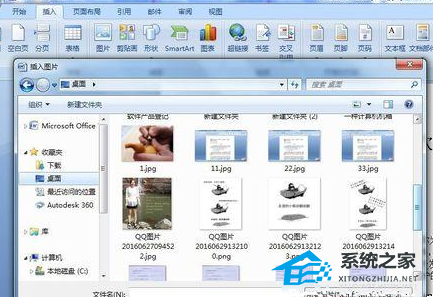
第三步,弹出一个插入图片的菜单框,找到你要插入的图片,点击插入即可。
第四步,word一般有记忆功能,你上次插入的图片是什么格式的,这次一般是跟上次是一样的,如下图,一般人常用的格式是嵌入式,点击之后如下所示。
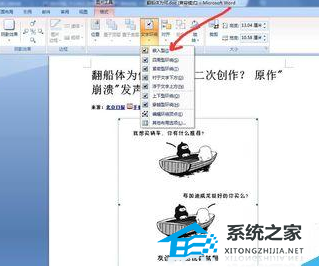
第五步,如果我们不想用嵌入式的图片,想用紧密型环绕式的图片,让文字环绕在图片周围,我们就点击紧密型环绕。
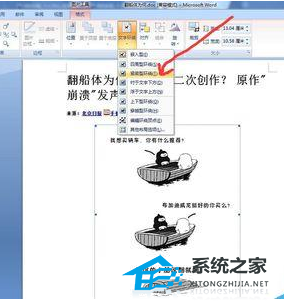
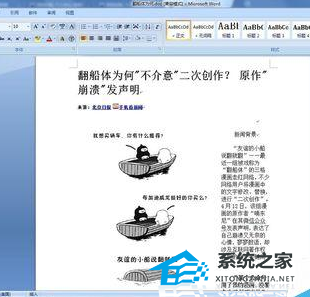
第六步,上一步点击之后就出现如下所示的结果,文字都围绕着图片排列了。
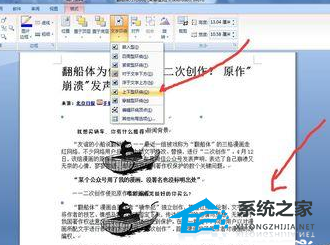
第七步,还有一种常见的图片格式,就是:衬于文字下方,这样可以把图片作为word的底色来设置了,像水印一样,可以把图片颜色变浅,做成水印也挺好的。
第八步,这个还有其他几种图片格式,就不一一讲解了,大家有兴趣可以试一下,挺好玩的。
相关文章
- 怎样把几个Word合并成一个Word?
- Word表格文字靠上,无法居中的有效解决教程
- Word提示“向程序发送命令时出现问题”的解决方法
- Word自动标题怎么取消?Word取消自动标题的方法
- Word插件怎么安装?Word显示安装插件的方法
- Word如何去清除格式?Word清除格式的方法
- Word页面颜色怎么设置?Word页面颜色设置教程
- Word文档打的字不显示怎么办?Word文档里面输入字不显示解决方法
- Word怎么制作目录页?Word制作目录页教程
- Word表格自动换行在哪里设置?Word表格自动换行设置教程
- Office365无法打开Word文档的有效解决教程
- Word文档中文字出现红色波浪线?解决Word文档打字出现红色波浪线
- Word表格文字无法居中怎么办?Word表格文字无法居中的解决方法
- Word文档打字时会消掉后面字怎么办?三种方法解决!
- Word已经输出的打印任务怎么取消?
- Word如何插入坐标轴?Word软件添加坐标轴操作方法分享


