Word第一页不要页眉怎么设置?设置Word首页不要页眉方法
许Word第一页不要页眉怎么设置?有用户制作的Word文档第一页中的页眉想要去进行删除,但是不知道怎么去进行去除的方法,其实去除页眉的方法非常的简单,接下来我们就一起来看看以下的页眉去除方法教学吧。

Word第一页不要页眉怎么设置?
1、打开word文档,点击“插入”——“页眉”。
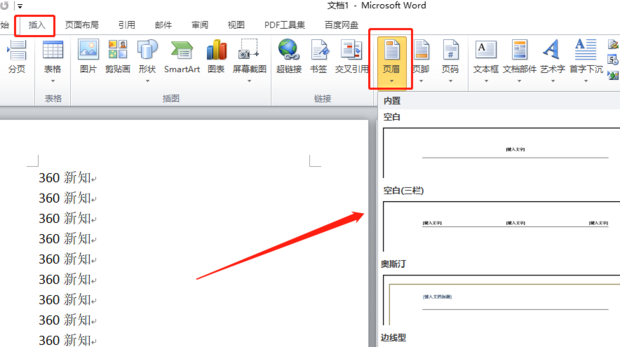
2、如图所示:输入文字,为了方便展示,这里将字号调大了一些。
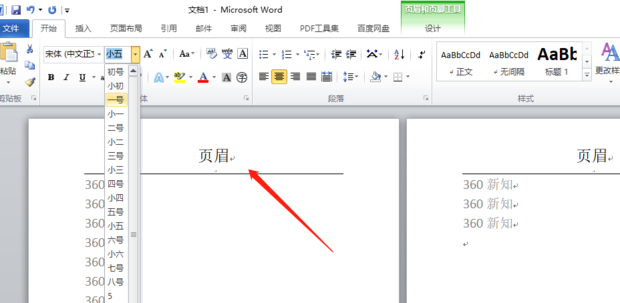
3、插入页眉后,点击“设计”。
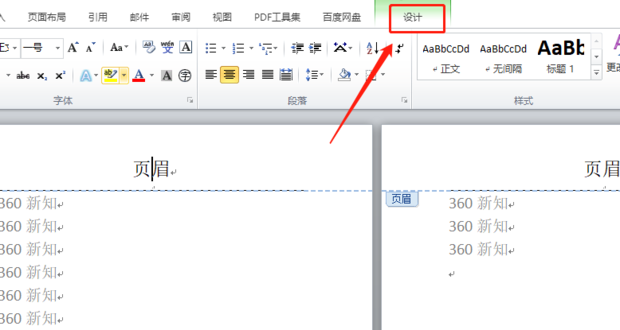
4、勾选”首页不同“。
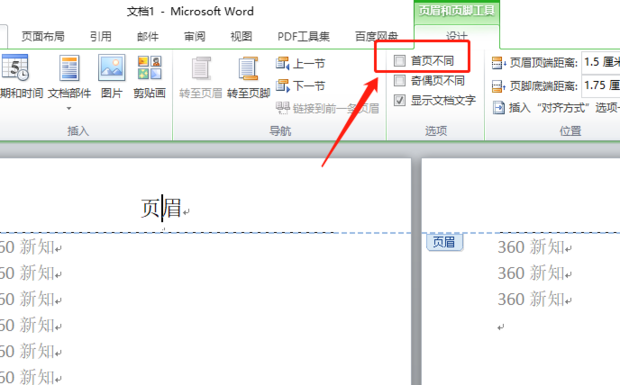
5、如图所示:首页没有页眉了。
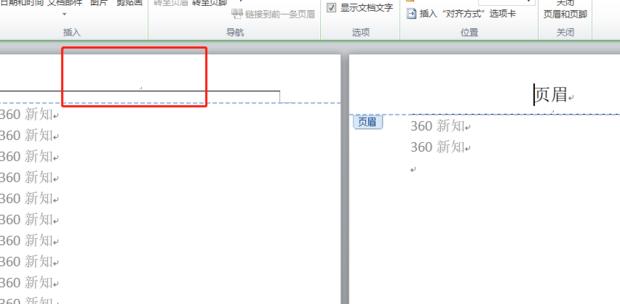
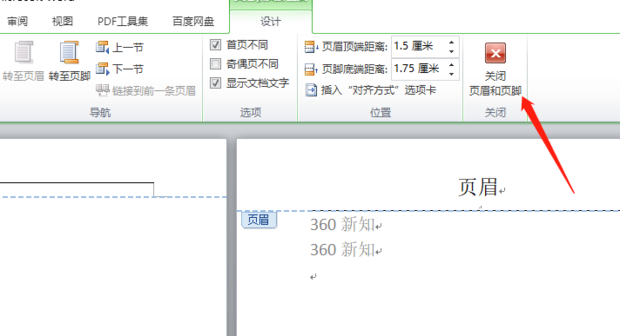
6、点击“关闭页眉页脚”。
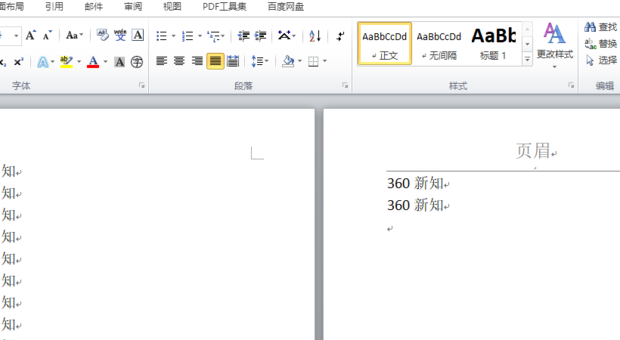
7、如图所示:已经完全看不到了。
相关文章
- 怎样把几个Word合并成一个Word?
- Word表格文字靠上,无法居中的有效解决教程
- Word提示“向程序发送命令时出现问题”的解决方法
- Word自动标题怎么取消?Word取消自动标题的方法
- Word插件怎么安装?Word显示安装插件的方法
- Word如何去清除格式?Word清除格式的方法
- Word页面颜色怎么设置?Word页面颜色设置教程
- Word文档打的字不显示怎么办?Word文档里面输入字不显示解决方法
- Word怎么制作目录页?Word制作目录页教程
- Word表格自动换行在哪里设置?Word表格自动换行设置教程
- Office365无法打开Word文档的有效解决教程
- Word文档中文字出现红色波浪线?解决Word文档打字出现红色波浪线
- Word表格文字无法居中怎么办?Word表格文字无法居中的解决方法
- Word文档打字时会消掉后面字怎么办?三种方法解决!
- Word已经输出的打印任务怎么取消?
- Word如何插入坐标轴?Word软件添加坐标轴操作方法分享


