Steam怎么更改默认下载位置?Steam更改下载路径教程
Steam怎么更改默认下载位置?相信在座的很多朋友都喜欢在Steam购买并下载游戏,但如果我们想要修改Steam上的默认下载路径应该如何操作呢?不清楚具体步骤的朋友们,可以来看看下面这篇Steam更改下载路径教程,步骤简单,安全有效,希望你会喜欢。

具体操作如下:
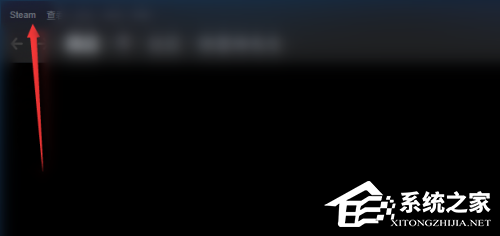
1、双击进入软件,点击左上角的“steam”选项。
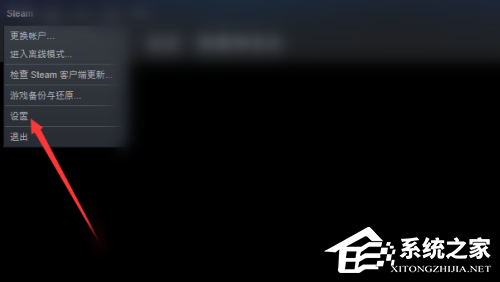
2、接着点击下方选项列表中的“设置”进入。
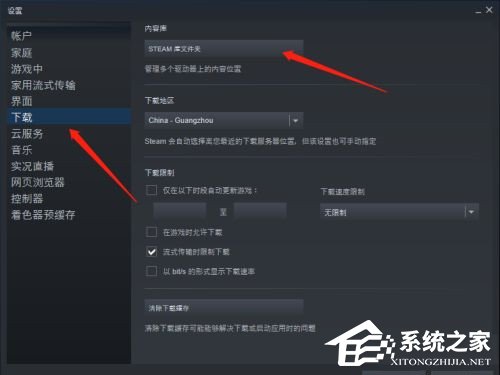
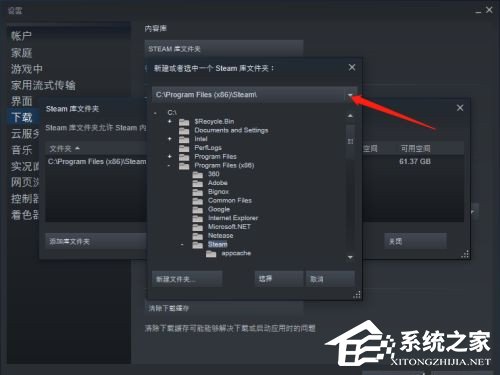
3、然后点击左侧的“下载”选项,再点击右侧“内容库”下方的“STEAM库文件夹”。
4、然后在弹出的窗口中点击左下角的“添加库文件夹”选项。
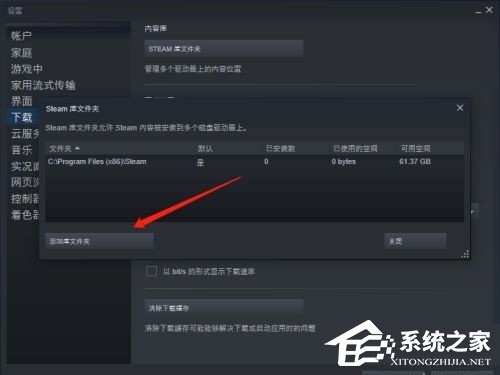
5、最后点击路径栏右侧的下拉按钮选择自己想要安装的位置就可以了。
相关文章
- Steam人机验证后显示您对CAPTCHA的响应似乎无效解决方法
- Steam提示invalid ssl certificate错误怎么办?
- 怎么把Steam安装到默认文件夹?Steam安装到默认文件夹的方法
- Steam个人链接在哪里?Steam寻找个人链接的方法
- Steam家庭共享dlc能共享吗?看完你就知道
- Steam大屏幕模式怎么关闭?Steam退出大屏幕模式的方法
- Steam社区错误代码-103怎么解决?Steam错误代码103解决方法
- Steam错误代码130怎么解决?Steam错误代码130解决办法
- Steam错误代码100怎么解决?有效解决Steam出现错误代码100
- Steam错误代码101怎么解决?Steam错误代码101解决方案
- Steam错误代码102怎么办?Steam错误代码102真正解决方法
- Steam错误代码107怎么解决?Steam错误代码107解决方法
- Steam错误代码105怎么解决?Steam错误代码105解决方法
- Steam错误代码137怎么解决?Steam出现错误代码137的解决方法
- Uplay怎么绑定steam账号?Uplay绑定steam的方法
- 橘子平台如何绑定Steam账号?橘子平台绑定Steam账号的方法


