Windows10如何开启色盲模式?Windows10开启色盲模式方法步骤
Windows10系统上自带了一项专为色盲色弱用户准备的颜色滤镜功能,开启颜色滤镜功能后,只需要选择自己的色彩障碍倾向(如红弱、蓝弱等),系统便会自动调节屏幕输出的颜色比例,以尽量帮助色盲患者恢复正常视觉的体验,但是很多用户不知道如何开启色盲模式,下面小编就为大家简单介绍一下开启色盲模式的方法,一起来看看吧!
Windows10开启色盲模式方法步骤
1、首先,打开“Windows设置”窗口,并选择“轻松使用”;
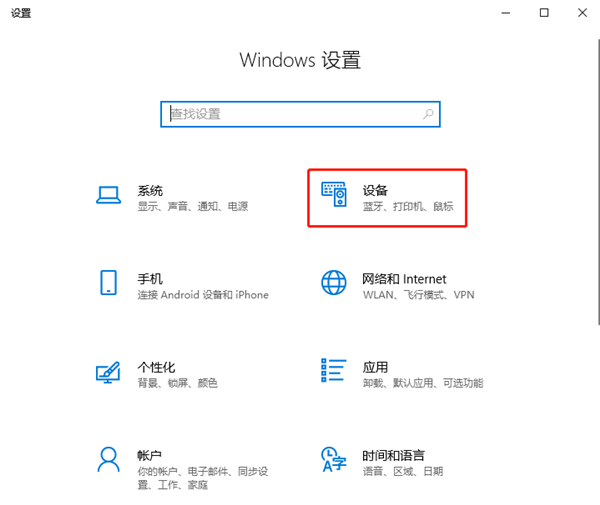
2、接着,在“轻松使用”窗口中,选择左侧的“颜色滤镜”,并在右侧中找到且点击“打开颜色滤镜”;
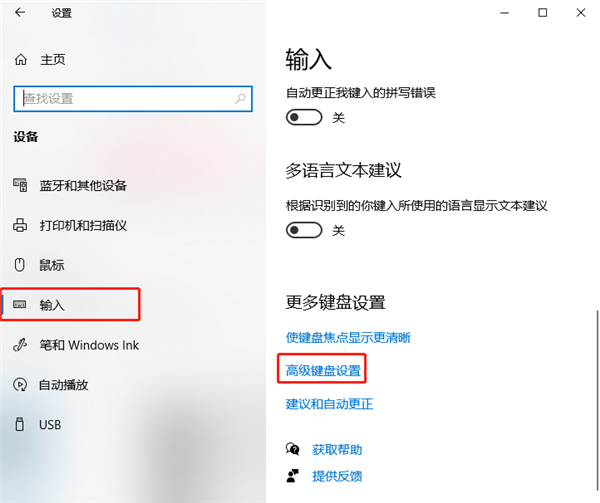
3、然后,下滑找到并点击自己具体对应的色盲类型即可。
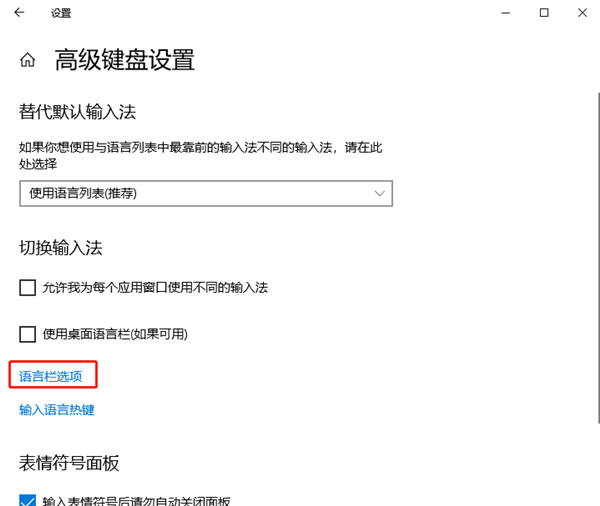
以上就是开启Windows10色盲模式的步骤介绍了,希望对小伙伴们有所帮助!
相关文章
- 怎样将Windows10的bios设置为U盘启动?Windows10的bios设置为U盘启动教程
- windows10跳过账户设置的方法教程
- windows10系统投影仪设置教程
- win10系统无线投屏到电视的方法教程
- win10系统打印机设置为黑白打印的方法
- 打开windows10安全中心显示需要使用新应用打开怎么办?
- Win10系统怎么设置以兼容模式运行程序?
- Win10系统常见的4个问题及解决方法
- Win10耳机和音响一起响怎么办?Win10耳机和音响一起响解决方法
- Win10系统的用户账号控制怎么打开?
- Win10系统怎么删除保存的小室内空间?
- Win10电脑音量全自动下降到到0怎么解决?
- Win10系统连不上iPhone手机热点怎么解决?
- Win10系统怎么切换专用或公用网络?
- Win10系统获取的恢复密钥怎么查看?
- 重装系统后发现有两个Win10系统怎么解决?


