Win10电脑怎么使用自带的一键重装功能?
Win10电脑怎么使用自带的一键重装功能?许多用户在遇到一些电脑使用问题的时候经常会采用重装系统的方法来解决问题,可是许多小伙伴不知道电脑系统自带的一键重装怎么使用,下面小编就带着大家一起看一下吧!
操作方法:
1、按下win+i快捷键,打开设置窗口。
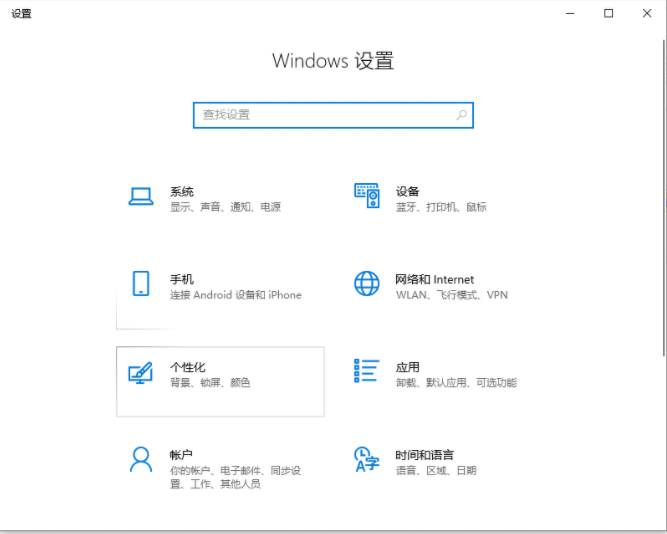
2、点击更新和安全。
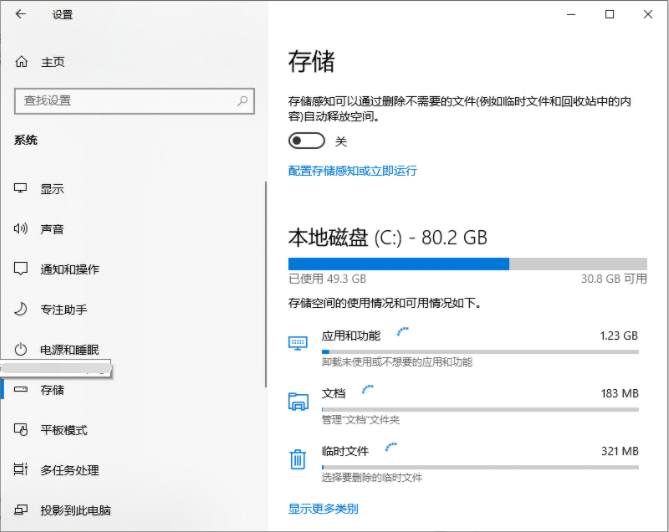
3、点击左侧栏的恢复,右侧就可以看到重置此电脑选项,点击开始即可进行恢复系统。
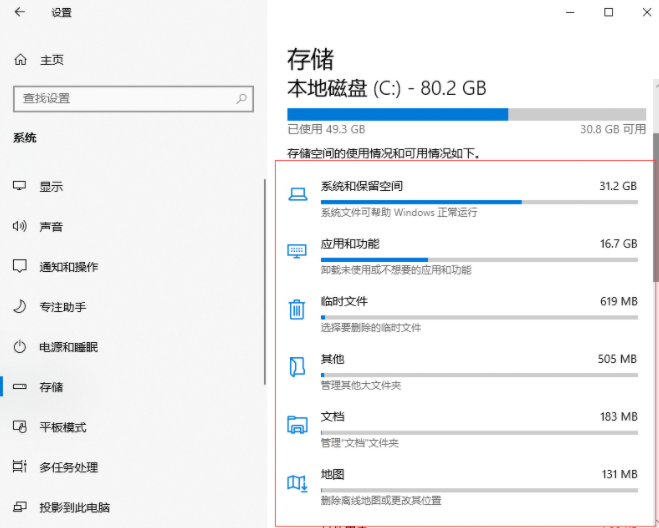
4、弹出初始化这台电脑的窗口,根据自己需要选择保留或者删除文件。
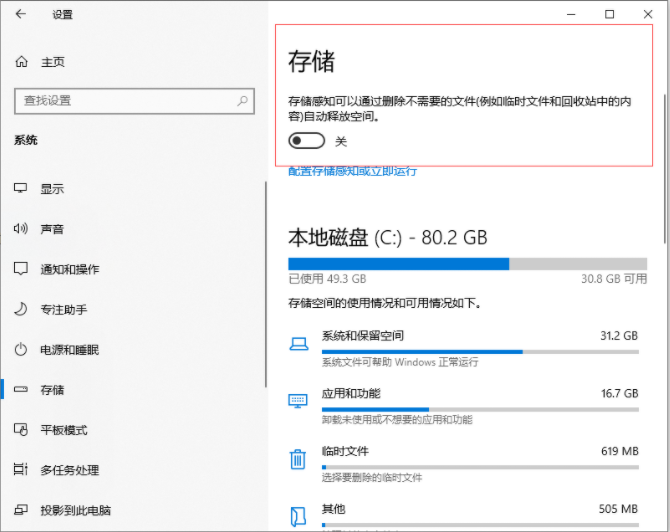
以上就是win10自带一键重装系统的操作步骤啦,希望能帮助到大家。
相关文章
- 电脑如何重装Win10系统?最简单安全的系统重装方法
- 在线重装系统怎么装?在线一键重装系统Win10教程
- Win10如何一键重装系统?系统之家装机大师一键重装Win10方法
- 系统之家一键重装系统可靠吗?如何使用系统之家一键重装系统
- 联想天逸510S怎么重装系统?联想天逸510S一键重装系统Win10教程
- 笔记本无U盘怎么重装系统?笔记本无U盘一键重装系统教程
- 戴尔灵越16Pro如何重装电脑系统?戴尔灵越16Pro一键重装系统教程
- 戴尔笔记本系统崩溃了怎么重装Win10系统?操作简单一学就会!
- 戴尔G15一键重装系统怎么操作?戴尔G15一键重装Win10系统教程
- 戴尔外星人怎么重装系统?戴尔外星人一键重装Win10系统教程
- 戴尔笔记本一键重装Win10怎么操作?戴尔笔记本一键重装Win10系统教程
- 惠普战X2023锐龙版笔记本一键重装Win10系统教程图解
- 戴尔灵越3511笔记本重装系统Win10教程步骤
- 惠普暗影精灵5一键重装Win10系统教程图解
- 笔记本电脑如何一键重装系统?笔记本Win10系统一键重装的方法
- 戴尔一体机一键重装系统Win10教程图解


