Word删除页眉水平横线怎么操作?Word删除页眉水平横线教学
Word删除页眉水平横线怎么操作?Word文档中插入了页眉之后,通常都会在里面自动生成生成一条水平直线。有用户想要将这个直线进行删除,那么该怎么去进行操作呢?一起来看看以下的具体操作方法教学吧。

Word删除页眉水平横线解决方法:
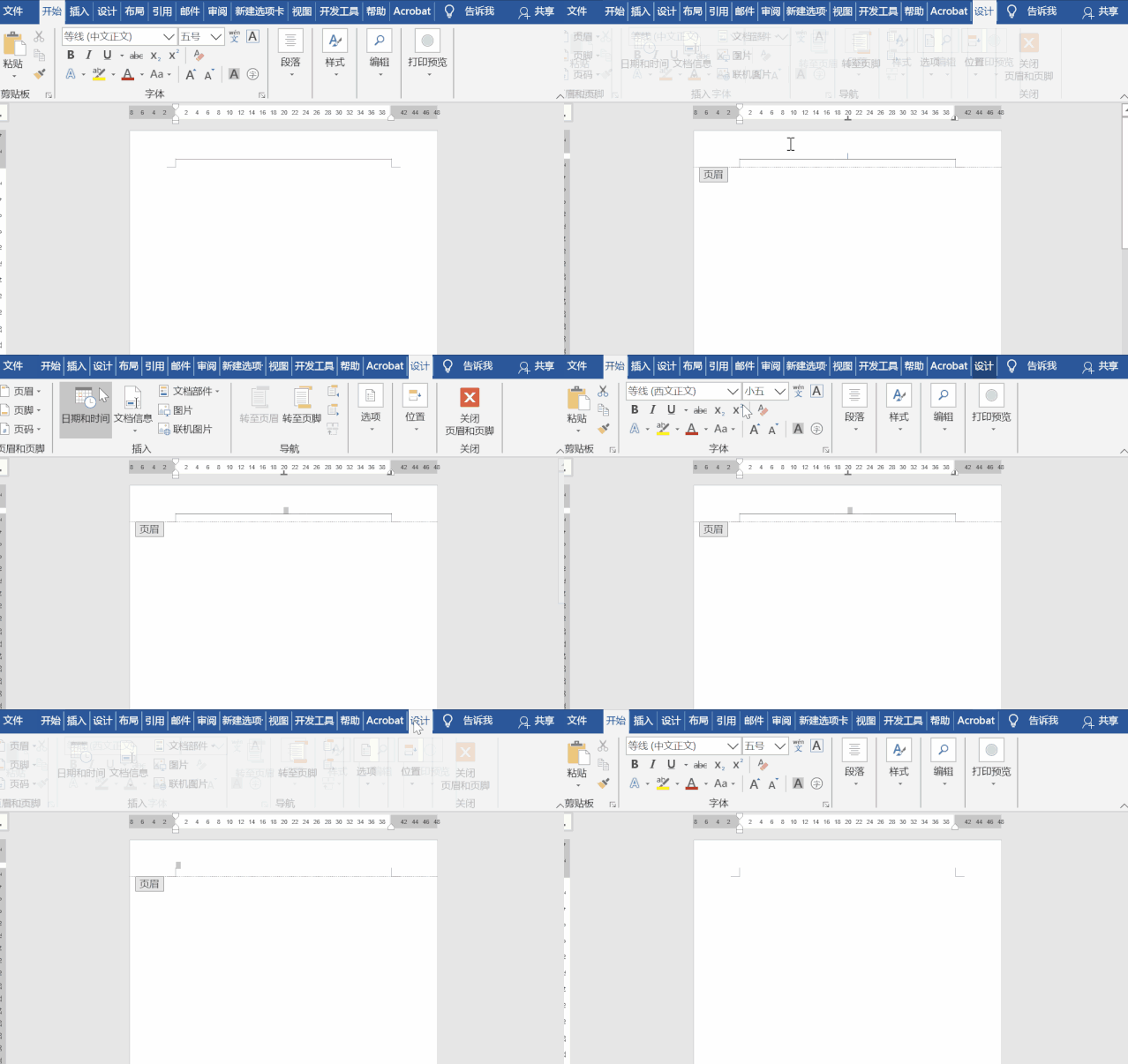
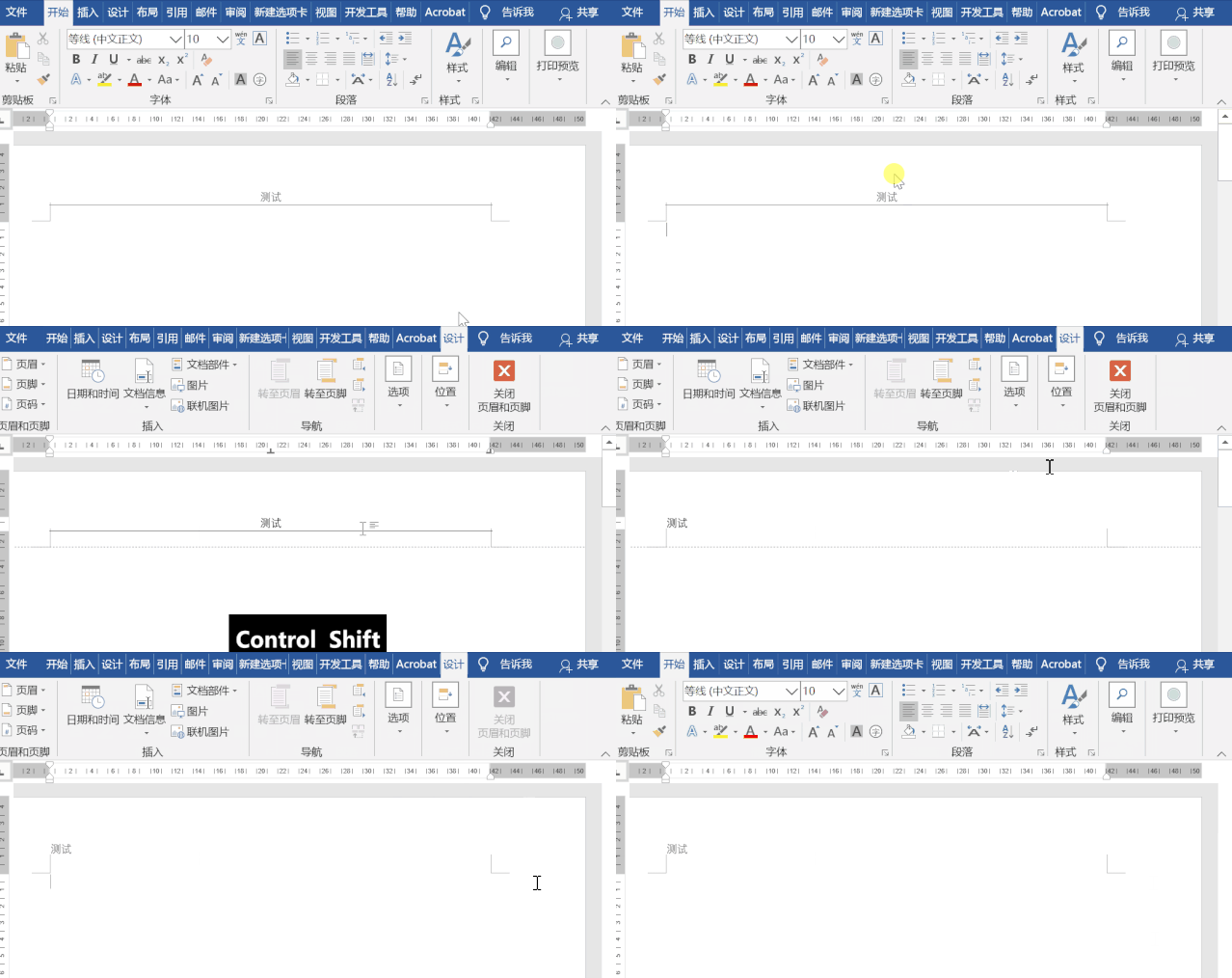
1、清除所有格式从而删除页眉水平横线
双击页眉,进入页眉编辑状态,选中段落标记,点击开始——字体——清除所有格式。
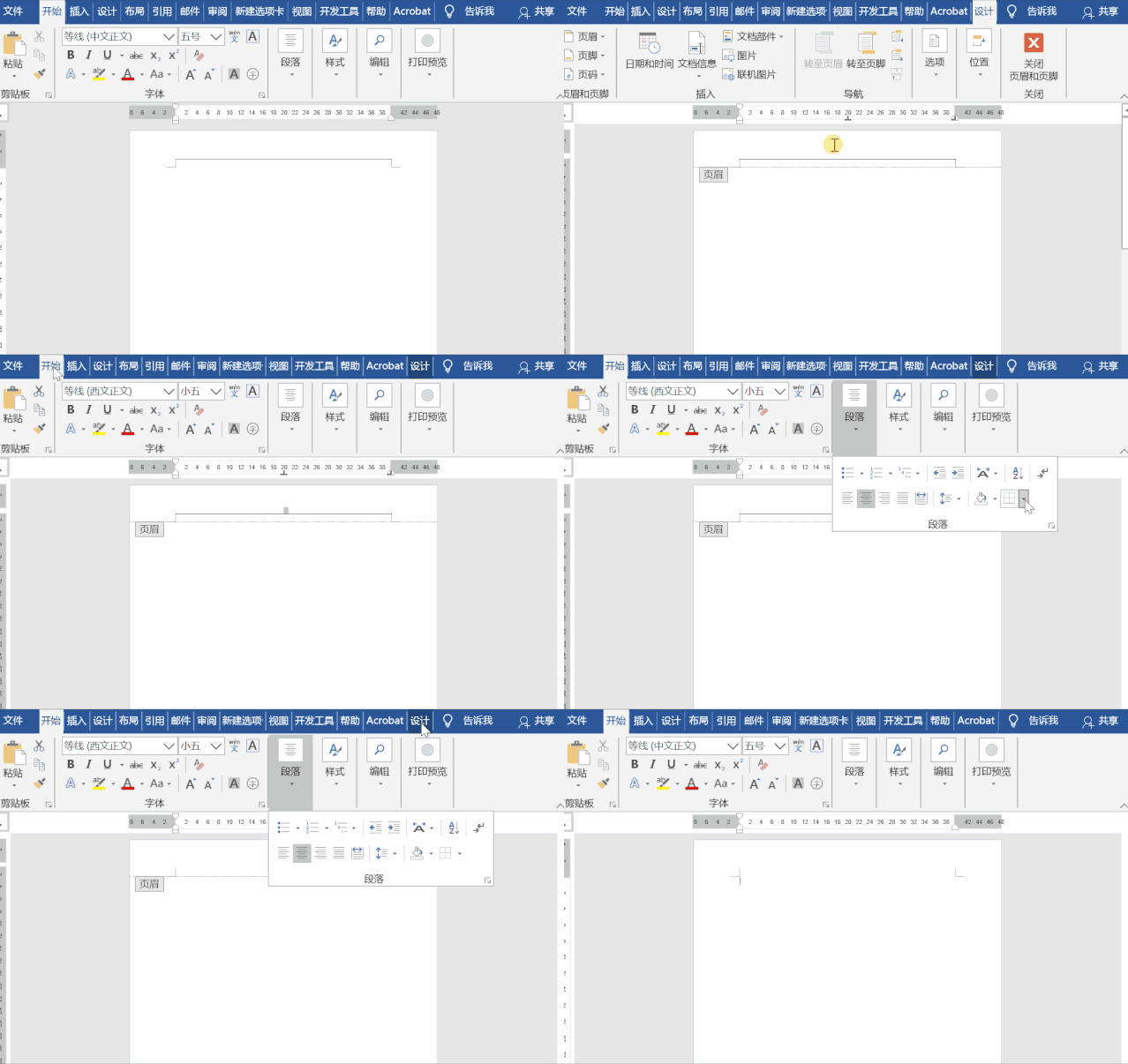
2、设置无框线从而删除页眉水平横线
进入页眉编辑状态,选中内容,点击开始——段落——边框——无框线。
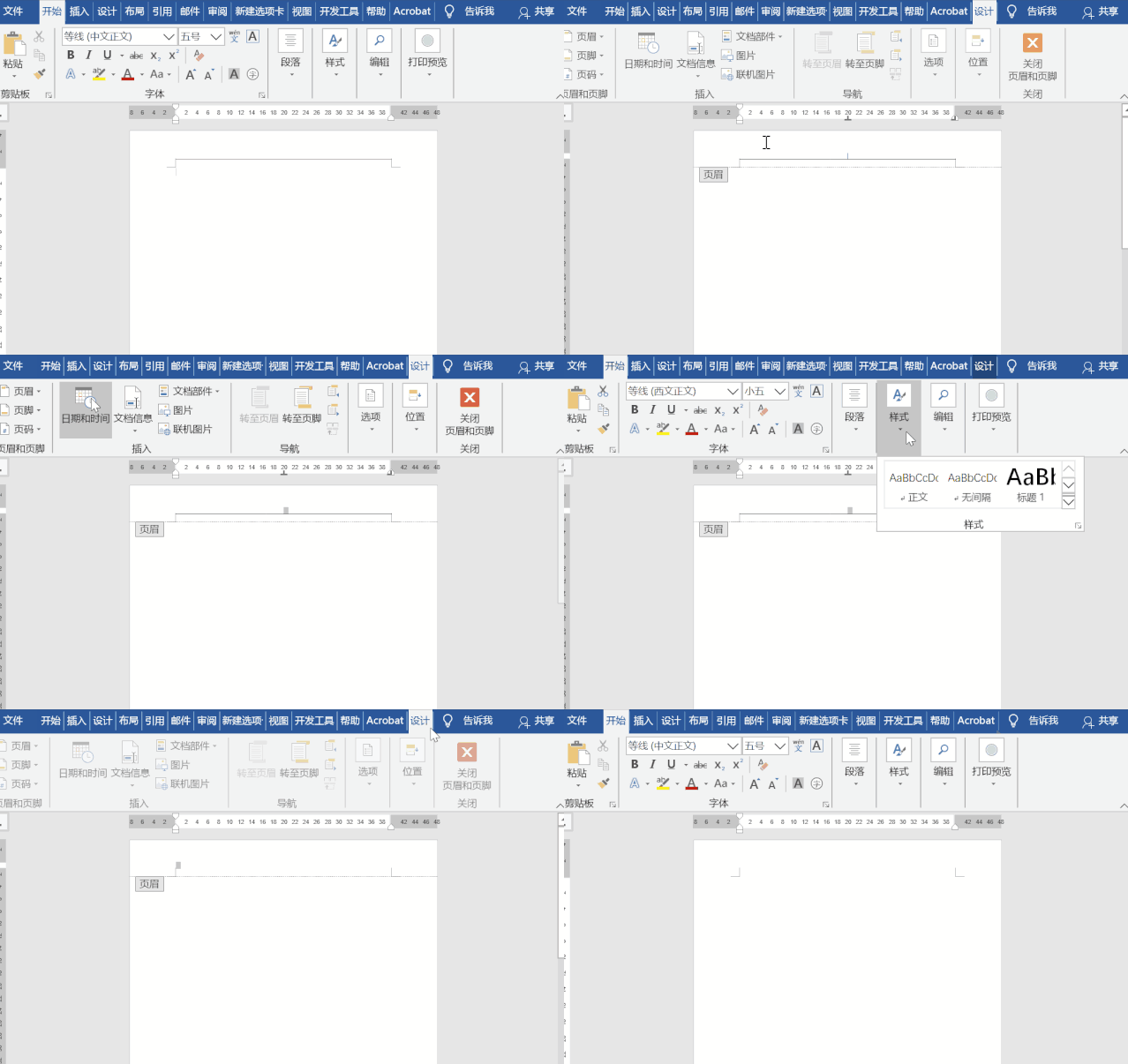
3、设置正文样式从而删除页眉水平横线
进入页眉编辑状态,点击开始——样式——正文。
4、利用快捷键删除页眉水平横线
进入页眉编辑状态,按Ctrl+Shift+N即可删除横线。
5、永久性删除页眉水平横线
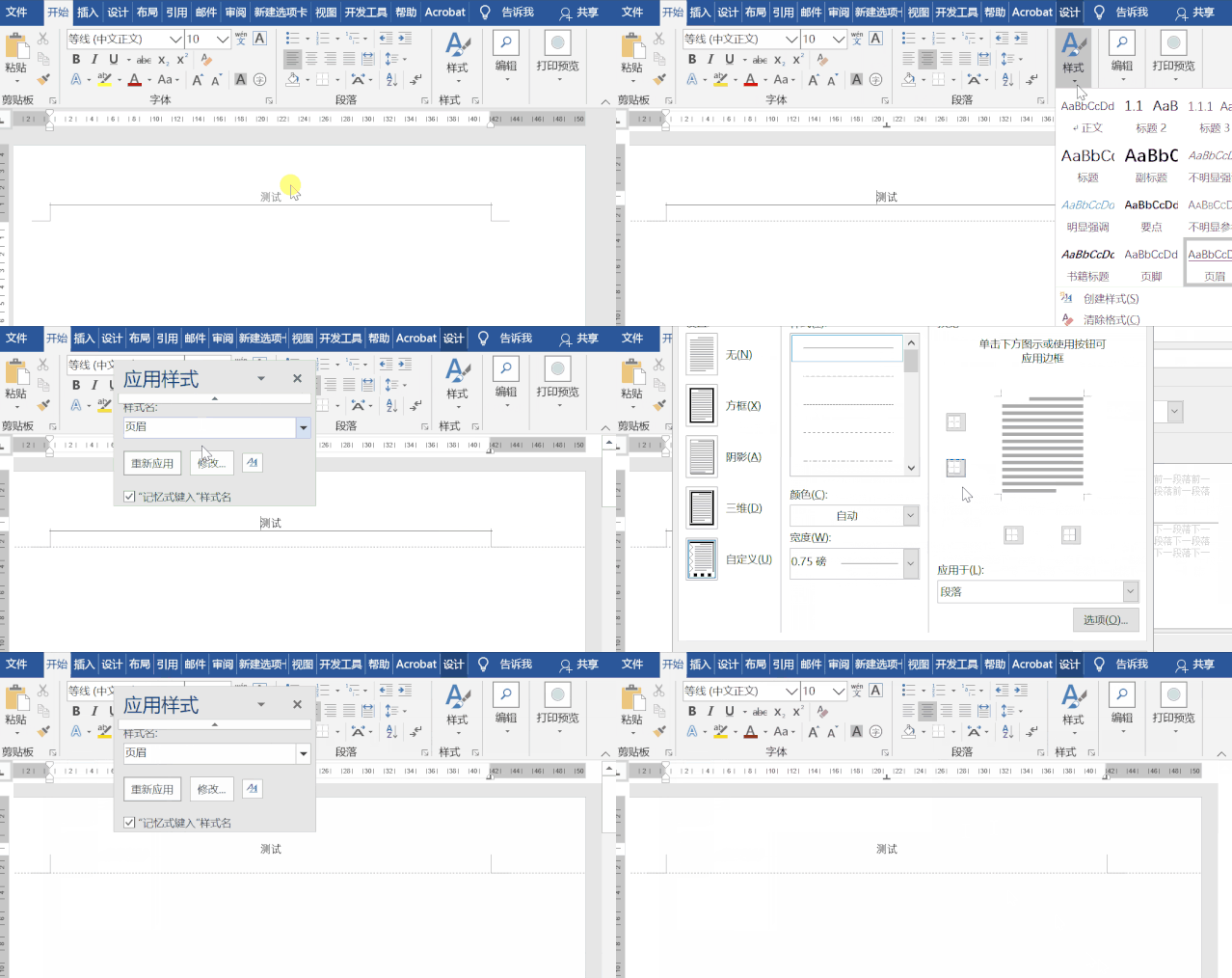
如果想永久性删除页眉横线,可以通过以下方法:
进入页眉编辑状态,点击开始——样式——应用样式——修改,在“格式”中选择“边框”,取消下边框确定,勾选【基于该模板的新文档】确定。
相关文章
- 怎样把几个Word合并成一个Word?
- Word表格文字靠上,无法居中的有效解决教程
- Word提示“向程序发送命令时出现问题”的解决方法
- Word自动标题怎么取消?Word取消自动标题的方法
- Word插件怎么安装?Word显示安装插件的方法
- Word如何去清除格式?Word清除格式的方法
- Word页面颜色怎么设置?Word页面颜色设置教程
- Word文档打的字不显示怎么办?Word文档里面输入字不显示解决方法
- Word怎么制作目录页?Word制作目录页教程
- Word表格自动换行在哪里设置?Word表格自动换行设置教程
- Office365无法打开Word文档的有效解决教程
- Word文档中文字出现红色波浪线?解决Word文档打字出现红色波浪线
- Word表格文字无法居中怎么办?Word表格文字无法居中的解决方法
- Word文档打字时会消掉后面字怎么办?三种方法解决!
- Word已经输出的打印任务怎么取消?
- Word如何插入坐标轴?Word软件添加坐标轴操作方法分享


