vlookup函数怎么匹配两个表中的数据?vlookup函数匹配两个表格教学
vlookup函数怎么匹配两个表中的数据?今天为大家带来vlookup函数匹配两个表格教学分享,有很多的用户在使用vlookup函数的时候不知道怎么去进行匹配两个表中的数据的方法,接下来我们来看看具体的操作教学。

具体操作如下:
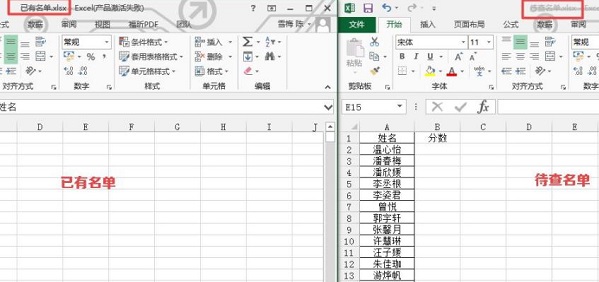
1、首先打开自己要去使用的两个表格。
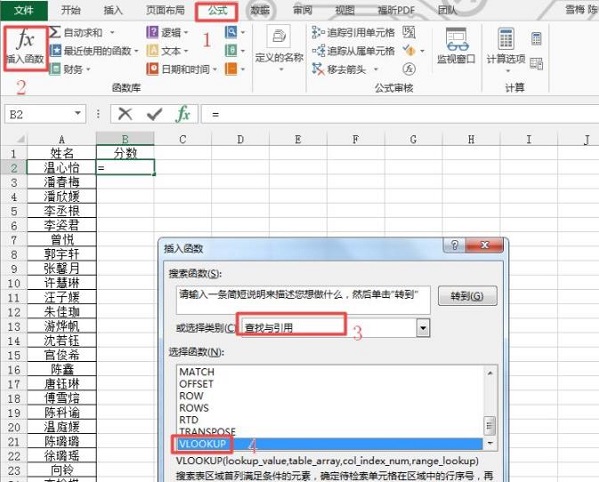
2、然后选择数据的第一个单元格,在依次点击“公式—》插入函数—》查找与引用—》vlookup”点击确定。
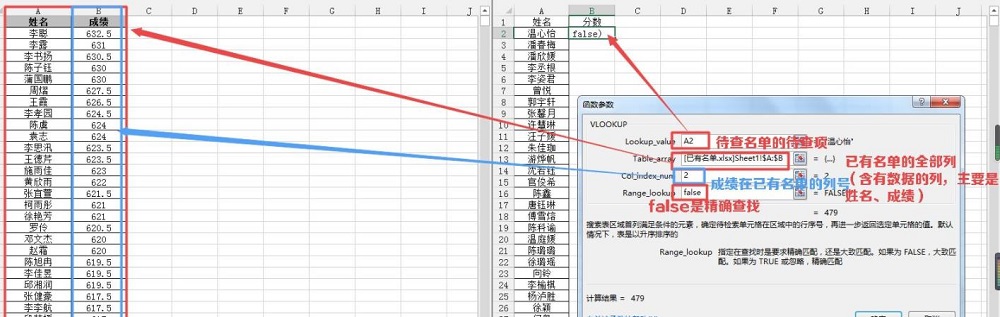
3、然后依次去为vlookup输入函数。
第一个是“待查数据所在单元格”、第二个是“表格中所有的数据列”。
第三个是“参数关键字在表格中的列号”,点击确定即可。
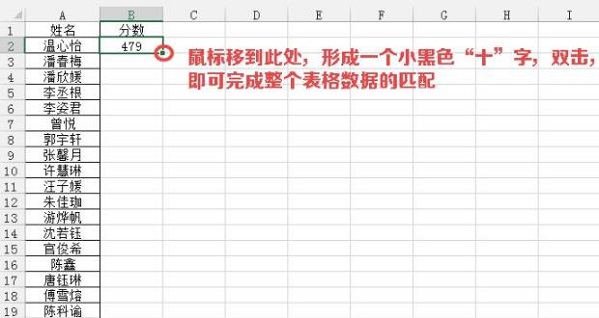
4、然后将鼠标移动到待查单元格b2的右下角,鼠标会变成+,双击即可。