win7系统在哪下载?win7系统下载方法及安装教程
一直以来win7凭借良好体验深入人心,笼络了一杆粉丝。到现在虽然win7不再更新,但是使用的人还是不少。为此,小编给喜爱win7并打算接下来下载安装的用户带来下载地址和安装的教程,欢迎大家来本站下载看教程。
第一步:下载系统
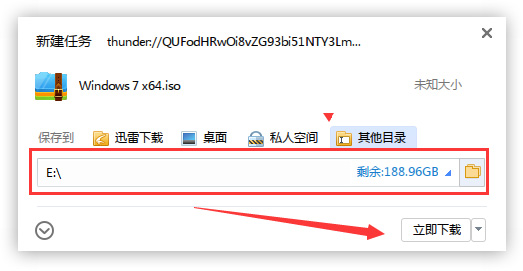
点击下载按钮(可选择迅雷下载、网盘下载、电信、移动或者联通下载),然后选择下载文件存放的位置,例如:E盘。最后点击“立 即下载”按钮进行下载.
第二步:解压文件
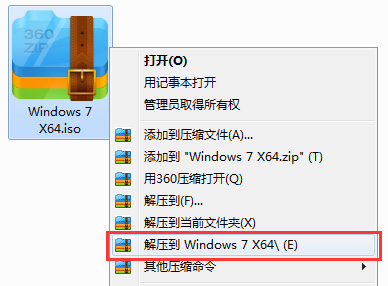
打开E盘,鼠标右击压缩包(Windows 7 X64.iso),选择“解压到Windows 7 X64”进行文件解压。
第三步:使用安装器
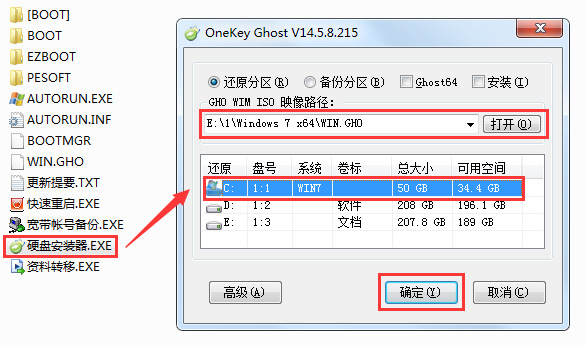
打开已解压的文件夹(Windows 7 X64),双击打开硬盘安装器,安装器会自动识别文件夹中所准备的Win7系统镜像,可参照下图的 方式选择磁盘安装分区,接着点击“确定”即可。
第四步:确认安装
此时弹出的确认提示窗口,点击“确定”执行操作,电脑将在自动重启后进行下一步。
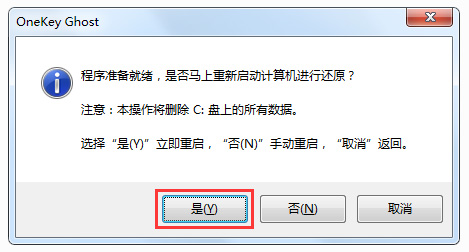
第五步:等待安装
此过程大约需要3-5分钟的时间,静待过程结束后自动重启电脑进行系统安装。
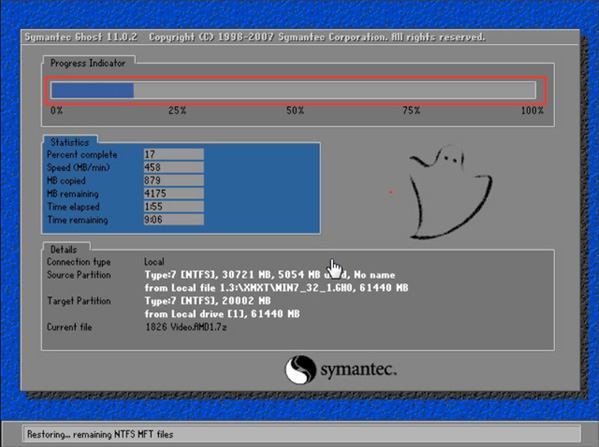
第六步:安装过程
重启之后将会继续执行安装win7系统的剩余过程,直到安装结束后自动进入到win7系统桌面
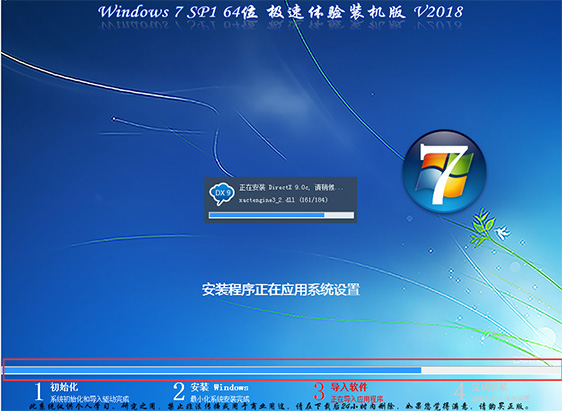
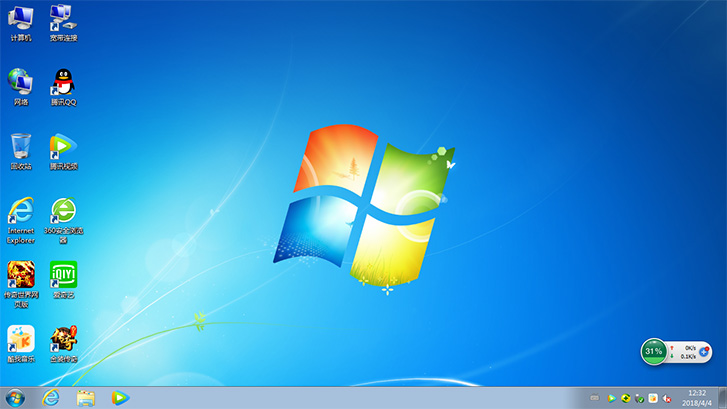
第七步:完成安装
进入到win7系统桌面,完成系统安装。
以上就是本站为您带来的Win7系统下载方法及安装教程,希望可以解决掉您的困惑。
相关文章
- Win7可以安装office2019吗?Win7系统安装Office2019教程
- Win7旗舰版分辨率不能调整怎么办?
- Win7旗舰版怎么添加扫描仪?
- Win7关机后又重启的原因及解决方法
- Win7无法开启按F8无法进入安全模式怎么办?
- Win7如何不重装系统扩展系统盘?Win7不重装系统扩展系统盘的方法
- Win7旗舰版电脑网络连接不上显示感叹号的解决方法
- Win7麦克风音量乱跳如何解决?Win7麦克风音量乱跳解决方法
- 怎么知道Win7纯净版安装后占用c盘空间多大?
- Win7没有usb驱动怎么办?Win7没有usb驱动的解决方法
- Win7使用AMD显卡驱动出现间歇性黑屏怎么解决?
- Win7关机关不掉怎么办?Win7系统无法关机的解决方法
- Win7纯净版系统电脑共享打印机如何设置?
- Win7怎么设置共享文件密码?
- Win7旗舰版更新卡在开机页面怎么解决?
- Win7旗舰版如何查看打开chm文件格式?


